
这个模块是做什么的
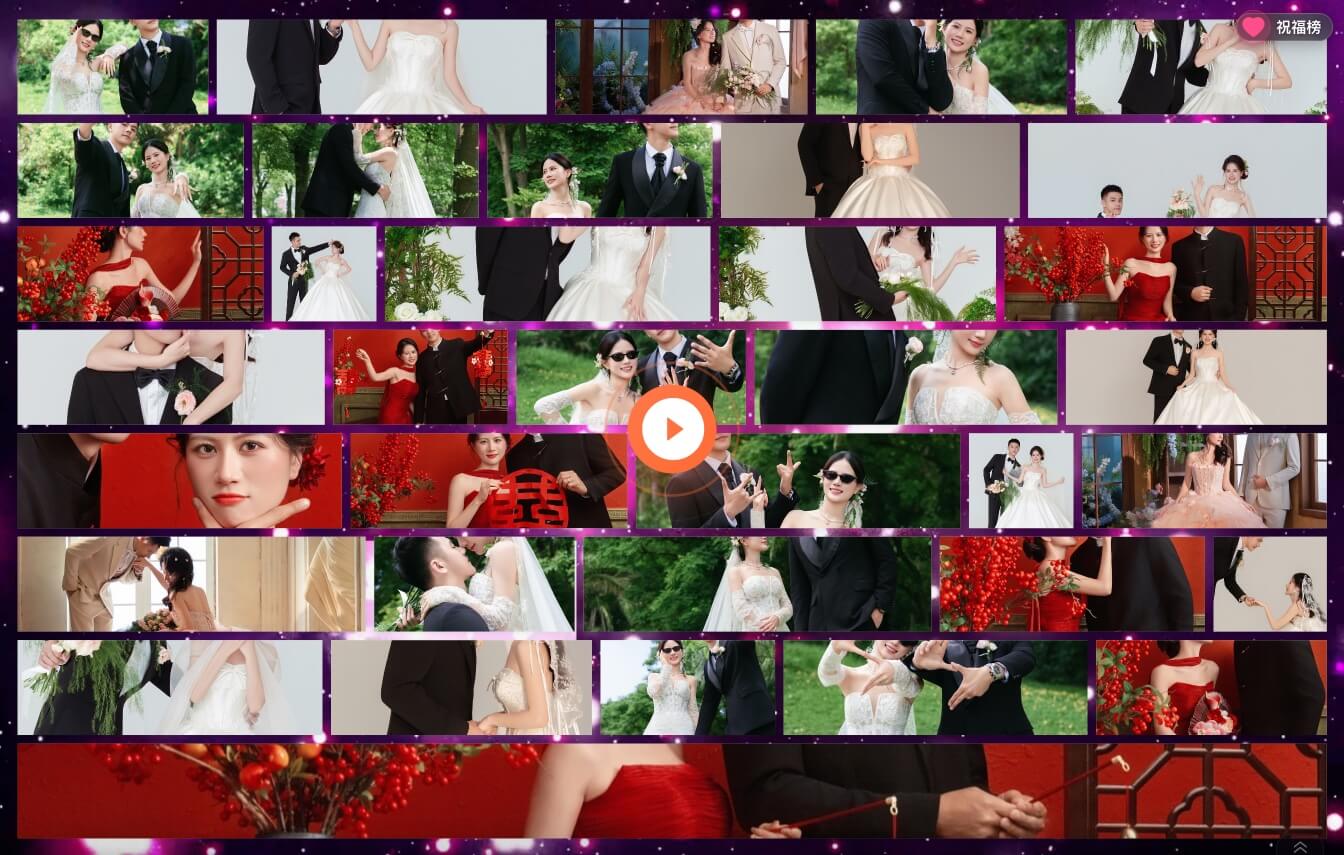
照片墙把图片和视频铺满整个大屏:照片按原比例自动拼成整齐的几行,视频在墙里循环播放。 需要重点展示时切到全屏幻灯片,一张一张整屏播放。
婚礼晚宴、年会、展会这类「现场人人都在拍照」的场合最合适——照片本身就是现场的一部分, 嘉宾会主动在墙上找自己认识的人。
后台怎么设置
进入 签到仪式 → 照片墙,两个页签。
设置
页签 设置 里是照片墙的素材列表,标题上实时显示已用数量(例如「已上传:36 / 80,视频:0 / 5」):
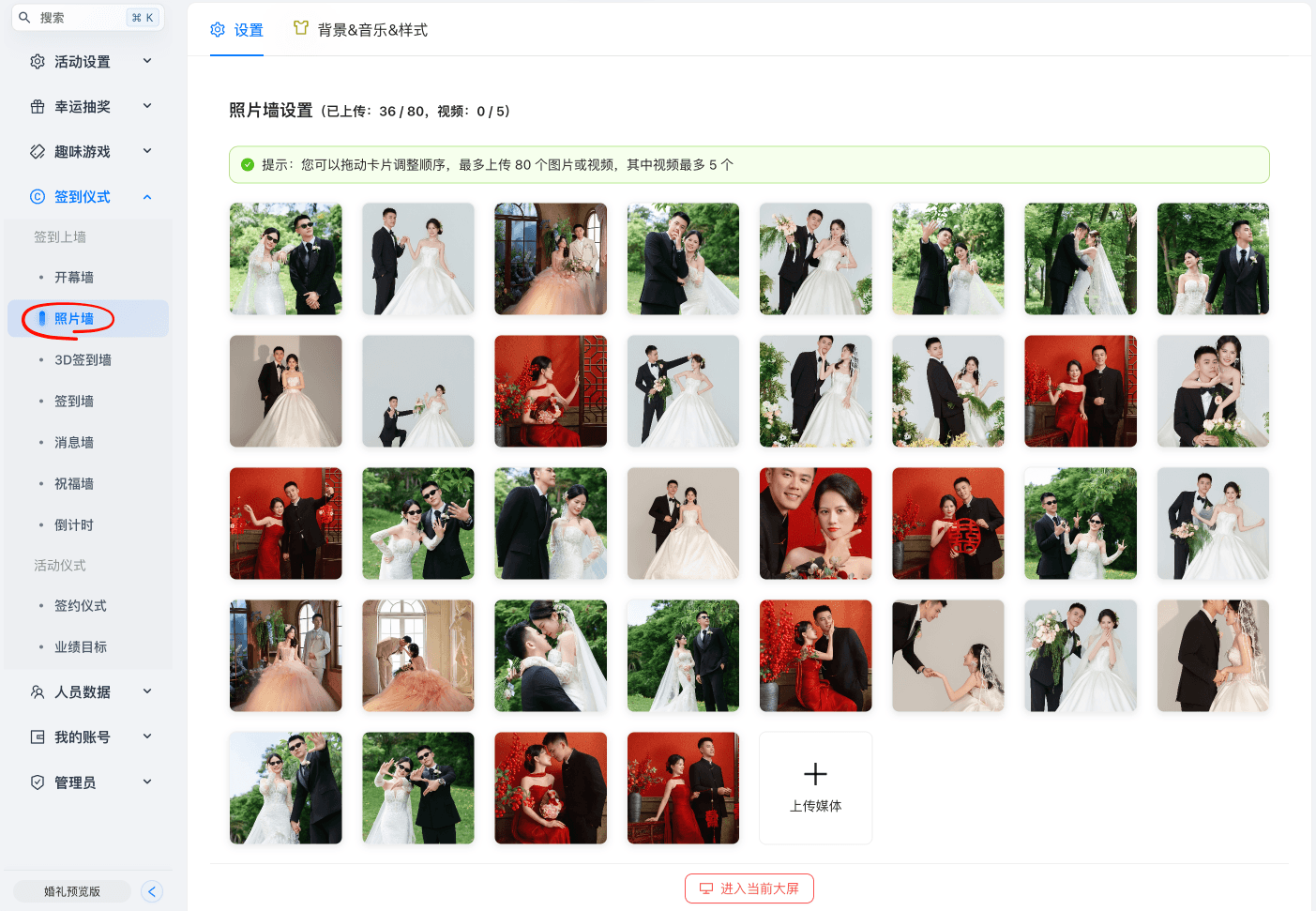
- 点 上传媒体 添加图片或视频,弹窗里可以一次选多张
- 拖动卡片调整顺序,顺序就是幻灯片里的播放顺序
- 鼠标移到卡片上,右上角出现预览和删除(删除会二次确认)
| 限制 | 值 |
|---|---|
| 图片或视频 | 最多 80 个 |
| 视频 | 最多 5 个,仅支持 mp4 |
上传、删除、拖动顺序都会立刻生效,不用另点保存;同一张图重复上传会提示 「媒体已存在,已跳过重复上传」。
背景&音乐&样式
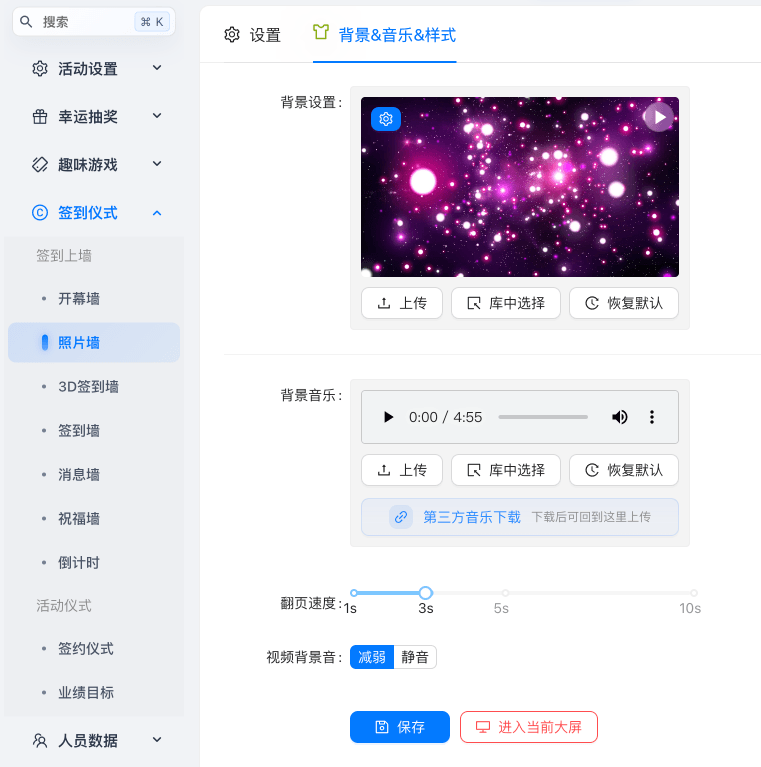
页签 背景&音乐&样式 里除了常规的背景设置和背景音乐(都能上传、从库中选择、恢复默认), 还多一组照片墙专属的播放设置:
| 字段 | 取值 | 说明 |
|---|---|---|
| 翻页速度 | 1s / 3s / 5s / 10s,默认 3s | 全屏幻灯片里每张照片停留多久 |
| 视频背景音 | 减弱 / 静音 | 幻灯片播到带声音的视频时,背景音乐是压低还是停掉 |
改完点右下角 保存(页面底部还有 进入当前大屏,可以直接打开大屏看效果)。
手机端要打开「照片直播」
活动设置 → 界面设置 → 手机界面 → 功能开关 里的 照片直播(说明:活动中上传照片展示活动), 打开后嘉宾手机端会出现「照片直播」入口,能在手机上翻看活动中上传的照片。
这个开关需要先购买该功能才能打开,和活动级别无关。
现场怎么用
- 开场前把大屏切到照片墙,确认墙铺满整屏、视频有画面
- 需要重点展示时(颁奖回顾、赞助露出、合影环节)切到全屏幻灯片:
- 在大屏上点墙正中间的播放按钮
- 或让主持人用手机遥控的照片墙页,点 幻灯片(开始 / 暂停 / 退出)
- 幻灯片按翻页速度自动换张;播到视频时等它播完再跳下一张
- 退出幻灯片:手机遥控再按一次,或在大屏上点右上角的关闭图标
配置建议
- 顺序就是观看顺序:把合影、主视觉放前面,装饰图放后面
- 图片压到 2 MB 以内、尽量统一横构图,拼图墙会整齐很多
- 翻页速度 3–5 秒最稳;10 秒适合颁奖、合影这种要停一停的环节
- 视频控制在 5 个以内、每个 15 秒左右,墙里的视频是循环播放的,太长会显得单调
- 婚礼、展会建议同时打开照片直播,嘉宾会反复回看自己拍的照片
注意事项
照片墙需要活动级别 L3 及以上,级别不够时大屏上会盖一层「需升级」提示, 大屏菜单里也不会出现照片墙。 大屏上放的是后台「设置」页上传的素材;嘉宾手机上传的照片进的是手机端的照片直播照片流, 不会自动铺到这面墙上——嘉宾上传相关开关见界面设置。 翻页速度只作用于全屏幻灯片,不是拼图墙上每张照片的展示时长。 墙里的视频循环、静音播放;进幻灯片后才有声音,声音怎么处理由视频背景音决定。 素材上限 80 个(含最多 5 个视频),超出后要删旧素材才能继续上传。 想把照片一张一张整屏展示,用的就是这里的幻灯片形态,详见照片霸屏。