
这个模块是做什么的
倒计时是开场前的读秒画面:一段倒计时视频铺满整屏,全场跟着数到 0, 数完自动接上下一环节——跳到你指定的互动模块,或者接着播一段开场片。 整场只要有人点一次播放,后面全自动,不用盯着电脑切页面。
后台怎么设置
进入 签到仪式 → 倒计时。这一页没有页签,设置直接列出来,改完点 保存。
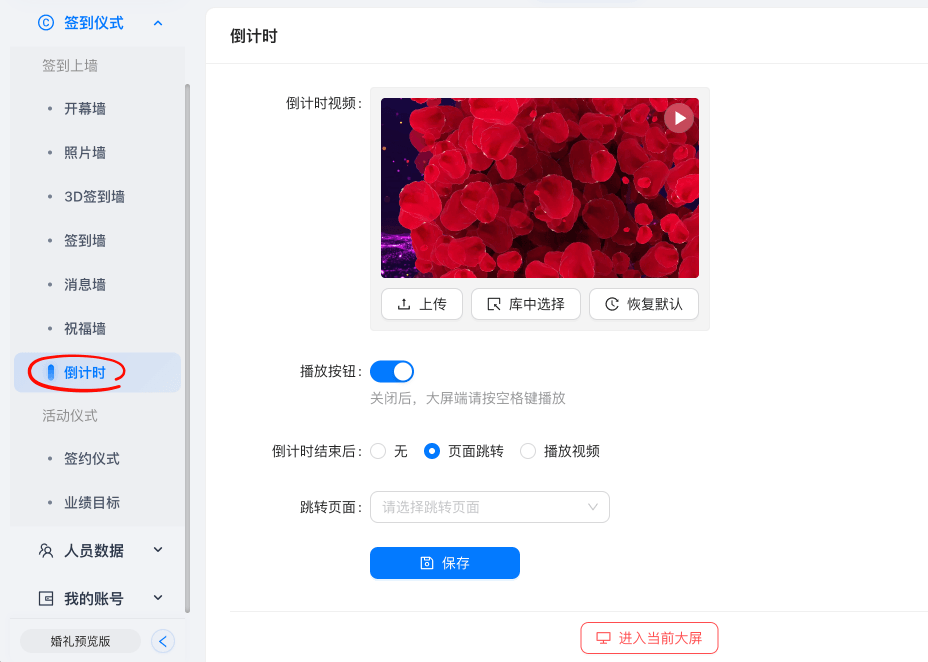
| 字段 | 说明 |
|---|---|
| 倒计时视频 | 上传 / 库中选择 / 恢复默认。内置库分 5 秒倒计时、10 秒倒计时 两类,每类几十种风格(花瓣粒子 / 霓虹灯 / 三维科技 / 金色火焰…);不选就用默认那段 10 秒视频 |
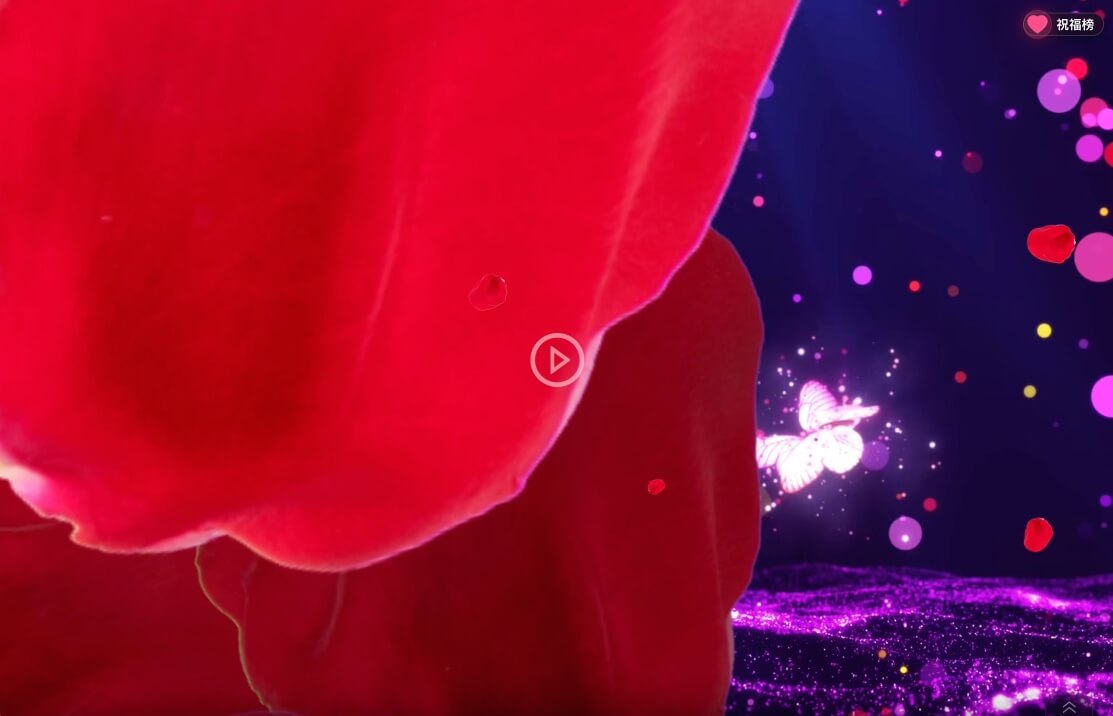
| 播放按钮 | 默认开。大屏正中间显示一个半透明播放按钮,点它开始读秒 |
| 倒计时结束后 | 三选一:无 / 页面跳转 / 播放视频 |
| 播放视频 | 只在选「播放视频」时出现,上传或从通用视频库里挑一段读完秒要接着播的视频 |
| 跳转页面 | 只在选「页面跳转」时出现,下拉里是除倒计时以外的全部模块(可搜索),选谁就跳谁 |
三种结束动作怎么选
| 倒计时结束后 | 大屏表现 | 适合 |
|---|---|---|
| 无 | 画面停在倒数结束那一帧 | 下一步想现场临时决定 |
| 页面跳转 | 自动切到所选模块 | 最常用,开场直接进第一个互动 |
| 播放视频 | 倒计时画面淡出,接着播另一段视频 | 开场片、领导致辞视频 |
现场怎么用
- 开场前把大屏切到 倒计时,确认视频首帧和中间的播放按钮都出来了
- 主持人开始读秒时点大屏中间的播放按钮;也可以按 空格键,或用手机遥控板上的 开始倒计时
- 倒数结束,大屏自动执行你在后台选的结束动作(跳转或接着播下一段)
- 如果选的是「无」,画面会停在最后一帧,下一步得你自己切模块(大屏底部菜单或手机遥控)
配置建议
- 内置视频只有 5 秒 和 10 秒 两种长度,要提前几分钟把倒数画面放上屏,就自己录一段更长的
- 自己录的时候最后一帧留一点静止画面,接跳转或接下一段视频都不会显得突兀
- 建议选 页面跳转,直接跳到开场第一个互动模块,现场少一次手动操作
- 目标别随手选:跳转前先切过去确认那个模块配好了(素材传了、开关开了),否则会跳到一个空页面
- 关掉播放按钮画面更干净,但现场必须记住按 空格键(手机遥控那颗「开始倒计时」也行)
- 倒计时视频自带的声音会原声播出,这一页没有单独的背景音乐设置;不想出声就录一段无声视频
注意事项
倒计时需要活动级别 L3 及以上,级别不够时大屏会盖一层「需升级」提示。 关掉播放按钮后大屏上没有可点的东西,必须按空格键或用手机遥控启动,别忘了。 进入倒计时页面不会自动开始播,一定要有人点一下(浏览器也不允许带声音自动播放)。 「跳转页面」的下拉里没有倒计时自己,避免跳回自己。 大屏菜单里的 倒计时 默认是开着的;关掉后大屏菜单里不再出现它(只隐藏入口,后台配置还在), 详见大屏菜单与模块开关。 「倒计时结束后」改成别的选项后,之前选的播放视频如果还留着,大屏会在读完秒时优先播它、而不是跳转—— 改这一栏时顺手把「播放视频」也重选一遍再保存。