
这个模块是做什么的
界面设置是大屏和手机两端「长什么样」的总入口:显示什么、显示成什么样,都收在这一页。 页面顶部两个页签:大屏界面(大屏导航菜单、Logo、二维码)和 手机界面(嘉宾扫码后看到的标题、背景、弹幕按钮与功能开关)。 改手机界面时右侧有实时手机预览,不用保存就能看到效果。
后台怎么设置
从左侧菜单进入 活动设置 → 界面设置,默认停在「大屏界面 → 大屏菜单」。
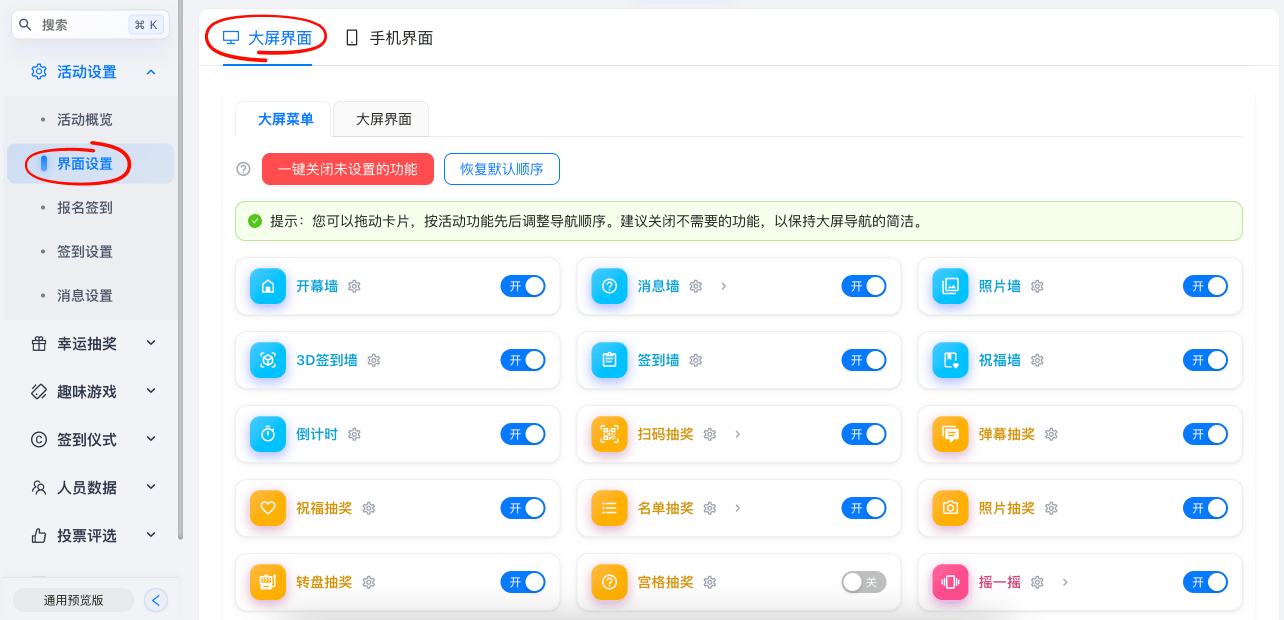
大屏界面 → 大屏菜单
一张张模块卡片,拖动可以调顺序,开关决定模块在大屏 / 手机导航里出不出现。 顶部两个按钮:一键关闭未设置的功能(自动关掉没配置过的模块)、 恢复默认顺序(还原系统默认顺序)。 页面提示写明:关掉开关只是把入口从导航里隐藏,功能本身还在,详见大屏菜单与模块开关。
大屏界面 → 大屏界面
是同一页签里的第二个子页签,不写进网址,要进到页面再点一下:
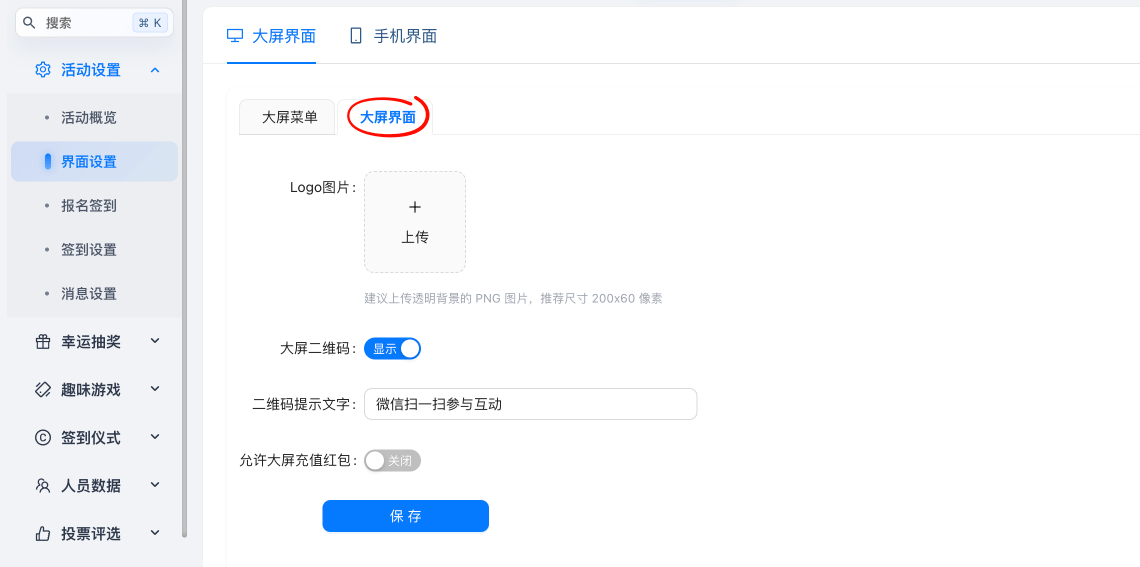
| 字段 | 说明 |
|---|---|
| Logo图片 | 大屏上的活动 Logo,建议透明底 PNG、200×60 像素 |
| 大屏二维码 | 二维码显示开关,关掉会弹二次确认 |
| 二维码提示文字 | 二维码下方的引导语,默认「微信扫一扫参与互动」 |
| 允许大屏充值红包 | 开启后嘉宾能在大屏上充值红包 |
详细说明见大屏界面元素。
手机界面
切到顶部第二个页签手机界面,改的是嘉宾扫码后看到的一切:
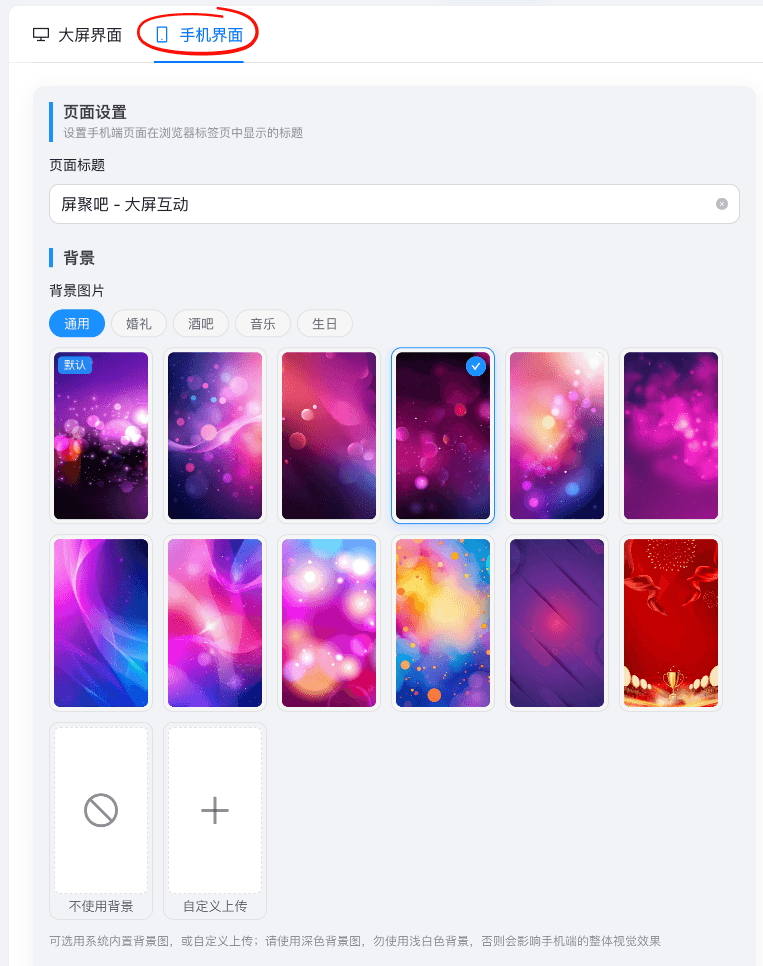
页面标题是浏览器 / 微信标签页上显示的标题,默认「屏聚吧 - 大屏互动」。 背景图片按场景分成「通用 / 婚礼 / 酒吧 / 音乐 / 生日」几组,可选系统内置图、自定义上传, 也可以不使用背景;页面提示要用深色图,勿用浅白色,否则会影响手机端整体视觉效果。
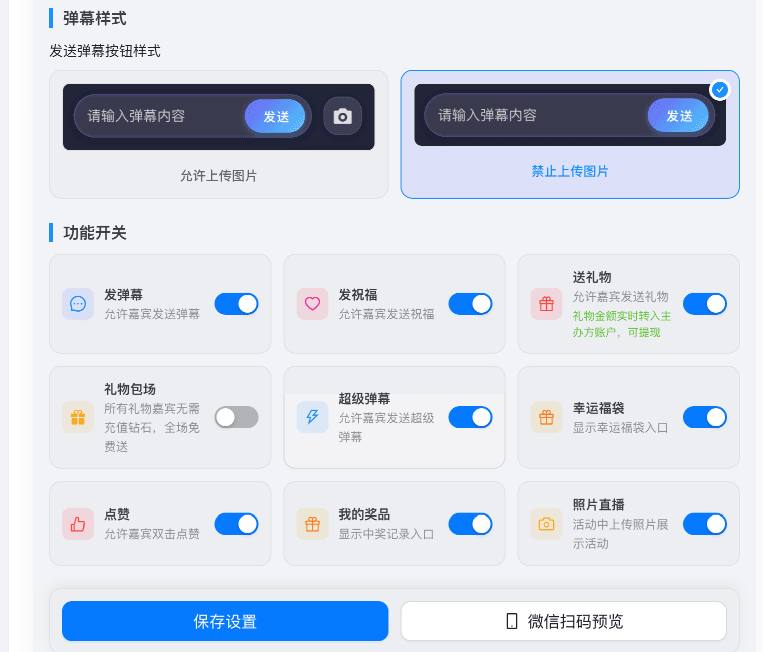
发送弹幕按钮样式二选一:允许上传图片 / 禁止上传图片;选「允许上传图片」需 L4 高级及以上。 功能开关逐个决定嘉宾能做什么:
| 开关 | 开着的时候嘉宾可以 |
|---|---|
| 发弹幕 | 发送弹幕 |
| 发祝福 | 发送祝福 |
| 送礼物 | 发送礼物,金额实时转入主办方账户,可提现 |
| 礼物包场 | 全场免费送礼物,嘉宾不用充钻石 |
| 超级弹幕 | 发送超级弹幕 |
| 幸运福袋 | 进入幸运福袋入口 |
| 点赞 | 双击屏幕点赞 |
| 我的奖品 | 查看自己的中奖记录 |
| 照片直播 | 在手机上看到活动中上传的照片 |
底部保存设置保存,微信扫码预览弹二维码,扫码就能在真机上打开手机端。
其中幸运福袋只是手机端的入口开关,打开后嘉宾能进福袋页
(https://hd.pingjuba.com/m/luck/fudai?hdid=活动编号),和签到发奖是两套独立机制。
现场怎么用
- 开场前用微信扫码预览在真机上过一遍:标题、背景、按钮对不对
- 用不到的开关全部关掉,嘉宾端越干净越不容易误触
- 大屏导航里不需要的模块,去「大屏界面 → 大屏菜单」关掉
- 现场想临时加功能,改完保存,嘉宾刷新页面就生效
配置建议
- 只开本次真正会用的功能,尤其送礼物和礼物包场涉及资金,确认清楚再开
- 背景图用深色,建议 750×1624 竖版并留出安全区;Logo 用透明底 PNG,200×60 左右
- 二维码在入场阶段保持开启,提示文字按环节换:「扫码签到」→「扫码抽奖」
- 我的奖品建议常开,嘉宾会反复来查
注意事项
活动级别低于 L3 时,手机界面里除「我的奖品」外的功能开关会被强制关闭且无法打开, 背景图的内置图与自定义上传也会被禁用;「允许上传图片」(弹幕上传)要 L4 高级及以上。 礼物包场、照片直播需要先购买才能开启;礼物包场开通后开关会锁定,要关闭需联系客服。 「大屏菜单 / 大屏界面」是页面内部的子页签,不写进网址,不能用
?label=直达。 照片直播只控制手机端能不能看到活动照片;大屏上怎么展示照片,在照片墙里配。