
这个模块是做什么的
开幕墙是大屏的默认首页。还没进入具体环节时,大屏上显示的就是它—— 通常放活动主视觉、赞助商 logo、暖场视频,让提前到场的嘉宾有东西看。
素材按列表顺序自动轮播,图片和视频可以混排,也能现场手动切换。
后台怎么设置
进入 签到仪式 → 开幕墙。页面只有一个 开幕墙素材 区块,没有页签:
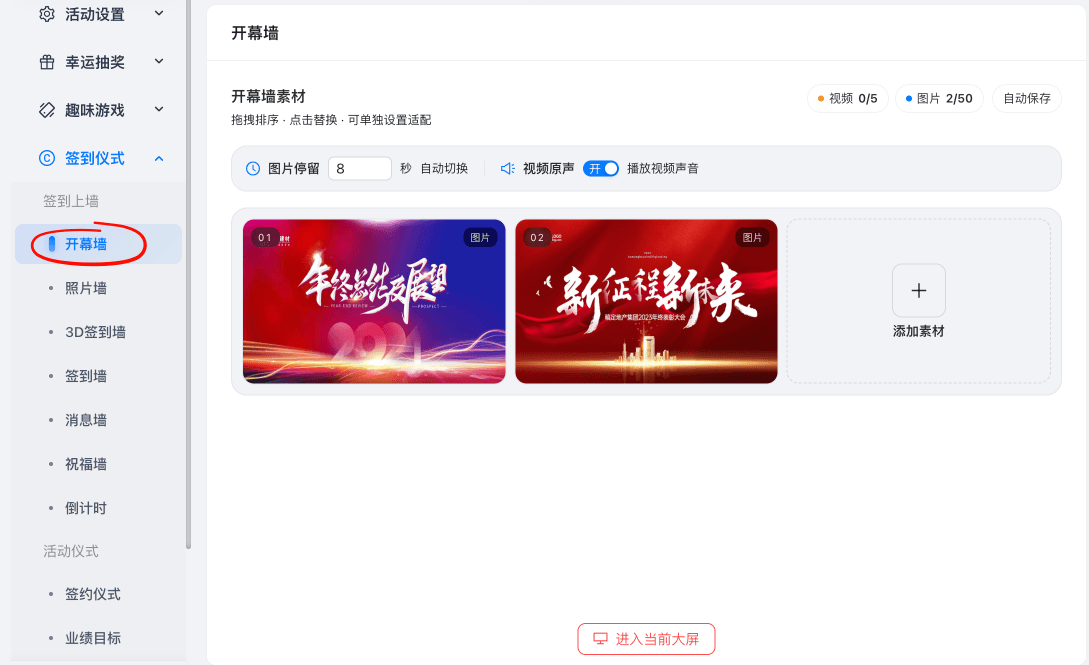
添加素材
- 点 添加素材,在弹窗里上传图片或视频(弹窗里能切「图片 / 视频」)
- 卡片左上角是序号,右上角标着图片或视频
- 鼠标移到卡片上出现三个按钮:
| 按钮 | 作用 |
|---|---|
| 替换素材 | 换掉这张图 / 这段视频,位置不变 |
| 图片适配 / 视频适配 | 调整素材在屏幕上的铺满方式 |
| 删除 | 从轮播里移除(会二次确认) |
卡片可拖拽排序,顺序就是播放顺序。页面右上角实时显示已用数量:
| 类型 | 上限 |
|---|---|
| 视频 | 5 个 |
| 图片 | 50 张 |
超过上限再点添加,会提示「最多支持 5 个视频和 50 张图片」。
播放与音频
| 字段 | 取值 | 说明 |
|---|---|---|
| 图片停留 | 1–60 秒,默认 8 | 图片按这个时长自动切到下一张(只有一张图片时不会切) |
| 视频原声 | 开 / 关 | 开 = 播视频自带的声音;关 = 视频静音,这时才出现背景音乐 |
「视频原声」和「背景音乐」是二选一:开了视频原声就不再显示背景音乐。 没手动设过时它会跟着素材推导——有视频默认开,全是图片默认关。
改完不用点保存:拖拽、替换、删除、改数值都会在几百毫秒后自动保存, 右上角状态从「保存中」变成「已保存」(失败显示「保存失败」)。
现场怎么用
- 提前把大屏切到开幕墙,确认轮播和声音正常(后台页面底部的 进入当前大屏 可以直接打开大屏)
- 大屏底部中间有一条播放控制栏,按钮平时是半透明的:
| 按钮 | 作用 | 快捷键 |
|---|---|---|
| ← | 上一个素材 | ← |
| 播放 / 暂停 | 暂停或恢复自动播放 | 空格 |
| → | 下一个素材 | → |
| 循环图标 | 视频播完:循环当前 ↔ 播放下一个 | — |
| 眼睛图标 | 收起 / 展开整条控制栏 | H |
- 图片播放时会显示「8s 切换」倒计时,秒数就是你设的停留时长
- 用手机遥控也能切:上一张 / 下一张 / 播放暂停 / 收起展开控制栏
- 活动正式开始时,切到签到墙或第一个互动模块

配置建议
- 素材先视频后图片:视频抓注意力,图片补充信息
- 图片停留 5–8 秒比较合适,太短看不清,太长显得卡住
- 视频原声建议关掉,改用背景音乐,现场更好控
- 把活动名称和日期做进主视觉,方便来宾确认自己走对了场子
- 素材按现场屏幕分辨率准备(常见 1920×1080),竖屏 LED 要单独出一套
注意事项
浏览器默认拦截带声音的自动播放,音乐可能不会自动响,现场留个人在大屏上点一次。 视频素材走网络加载,现场网络不好就会卡,建议提前在场地试播一遍。 一个素材都不传时,大屏放的是活动默认背景(婚礼场景会换成红色主视觉),不会黑屏。 只有一条素材且是图片时,控制栏整个不显示;「视频播完行为」的切换按钮也只在有视频且多于一条素材时出现。 把大屏菜单里的「开幕墙」开关关掉后,大屏会跳到第一个还开着的模块,不会停在开幕墙。