
这个模块是做什么的
签到墙把嘉宾头像做成一张张卡片,签到后立刻在屏幕上出现,一张接一张排成一面墙。 它比 3D签到墙 轻量,老机器也能跑,人数中等时画面最整齐。
| 对比 | 3D签到墙 | 签到墙 |
|---|---|---|
| 画面 | 头像拼成会变形的 3D 图形 | 头像卡片排成一面墙 |
| 设备压力 | 高,吃显卡 | 低,老机器也能跑 |
| 适合人数 | 100 人以上更明显 | 500 人以内最整齐 |
| 可调参数 | 图形、头像形状、速率 | 配色、卡片、头像、文字 |
两个模块各自独立开关,一般只留一种,同时开会让大屏上出现两种签到效果。
后台怎么设置
进入 签到仪式 → 签到墙(左侧「签到上墙」分组里)。这个页面只有 背景&音乐&样式 一个页签, 里面是一张「签到墙」卡片,点卡片上的 设置 进入样式面板:
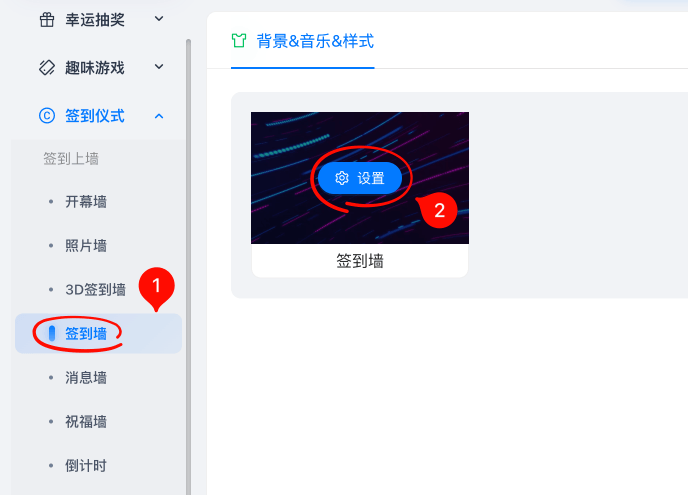
样式面板分 背景&音乐 和 签到墙样式 两个子页签。
背景&音乐
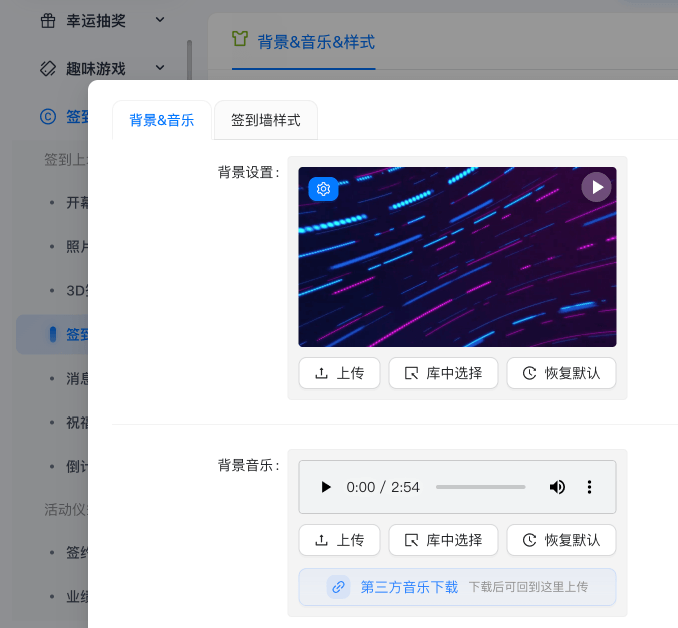
背景设置(图片或视频)和 背景音乐 都是 上传 / 库中选择 / 恢复默认 三件套; 背景音乐下面还有 第三方音乐下载,去站外找素材、下载后再回来上传。 通用说明见背景、音乐与样式。
签到墙样式
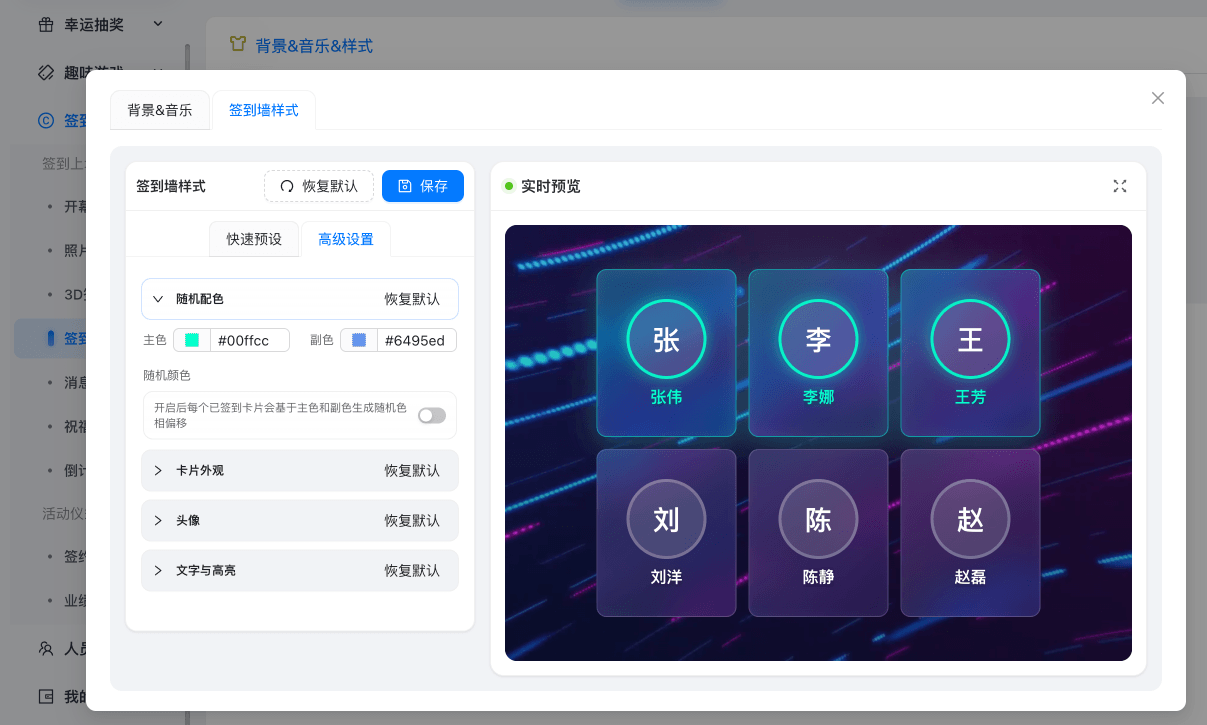
- 快速预设:8 套现成配色,点一下即时套用
- 高级设置:在预设基础上微调,分四组折叠面板,每组右上角都有 恢复默认
- 右侧实时预览会同步显示效果,点右上角还能全屏放大
| 分组 | 可调项(默认值) |
|---|---|
| 随机配色 | 主色 #00ffcc、副色 #6495ed、随机颜色开关(关)、色相变化范围 0–180(60) |
| 卡片外观 | 卡片宽度 80–300(140)、圆角 0–100(10)、边框粗细 0–10(1)、玻璃模糊 0–40(20)、外发光强度 0–1(0.15) |
| 头像 | 头像尺寸 40–160(80)、头像边框粗细 0–8(3)、头像阴影颜色 #00ffcc |
| 文字与高亮 | 未签到颜色 #ffffff、已签到高亮色 #00ffcc、昵称字号 10–40(16) |
改完点面板右上角的 保存(旁边的 恢复默认 把整组样式还原成默认值)。
样式(快速预设 + 高级设置)落库
checkin_wall_style,背景设置 / 背景音乐落库asset。
预设一共 8 套:
| 预设 | 风格 | 适合 |
|---|---|---|
| 霓虹默认 | 赛博青高亮、通透卡片(默认) | 科技感年会、大型活动 |
| 烁金企业 | 金色边框、暖金头像光晕 | 高端论坛、企业年会 |
| 玫瑰婚庆 | 粉玫瑰渐变、柔光头像 | 婚礼签到、粉色主题 |
| 烈火红场 | 红橙火焰、更强发光 | 运动赛事、年会开场 |
| 深海星辰 | 深蓝到星蓝渐变 | 科技峰会、发布会 |
| 霓虹夜场 | 紫蓝霓虹、随机色偏 | 夜场活动、品牌签到屏 |
| 紧凑阵列 | 卡片窄、头像小(W118 / A64) | 人数较多的大型签到 |
| 舞台高亮 | 卡片宽、头像大(W168 / A92) | 主舞台大屏 |
现场怎么用
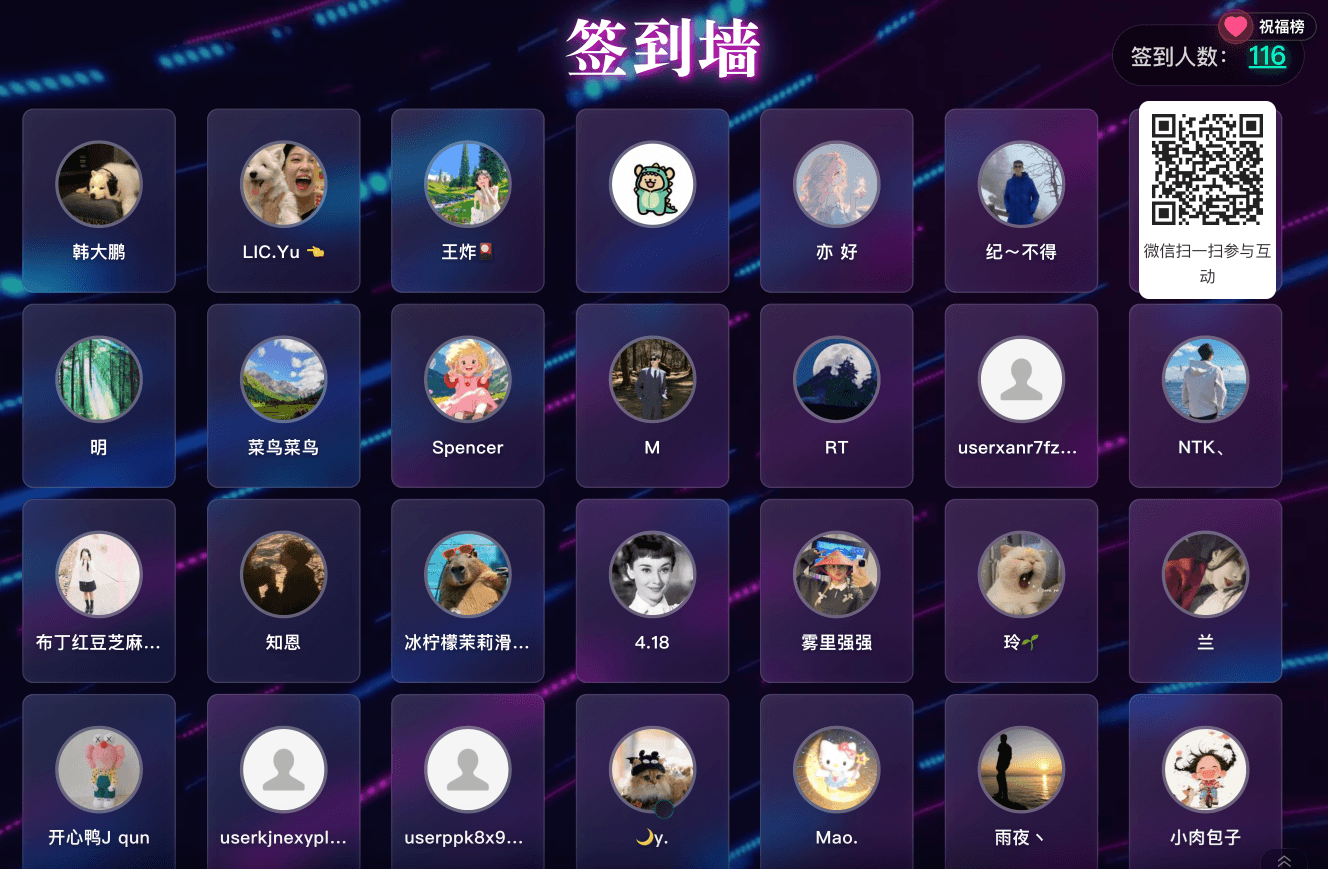
- 入场前把大屏切到 签到墙,确认卡片正常铺开
- 嘉宾扫码签到(签到方式见签到设置),头像卡片随即上墙, 最新签到的排在最前面,并带一圈高亮动画
- 顶部实时显示 签到人数;用名单验证签到时还会多显示 总人数
- 名单验证签到模式下,大屏底部有 全部 / 已签到 / 未签到 三个筛选按钮,可随时切换
配置建议
- 先用 快速预设 定方向,再用高级设置微调,比一个个参数调快得多
- 人数多(几百人)选 紧凑阵列;人数少、以气氛为主选 舞台高亮
- 玻璃模糊 和 外发光强度 最影响观感,先调这两项
- 用随机颜色画面更活泼,正式场合建议关掉、用固定的主色副色
- 卡片宽度决定一屏能排几列:太宽只剩两三列,人多时收窄到 120 左右
注意事项
签到墙和 3D签到墙 是两个模块,可以都开也可以只开一个, 同时开意味着大屏上会有两种签到效果,一般只留一种。 最新签到的排在最前面;用名单验证签到时,还没签到的人也会占位(灰卡片), 方便现场看到谁还没来;快捷签到、留资签到则只显示已签到的人。 需要活动级别 L3 及以上,级别不够时大屏会盖一层「需升级」提示, 大屏菜单里也不会出现签到墙。