这个模块是做什么的
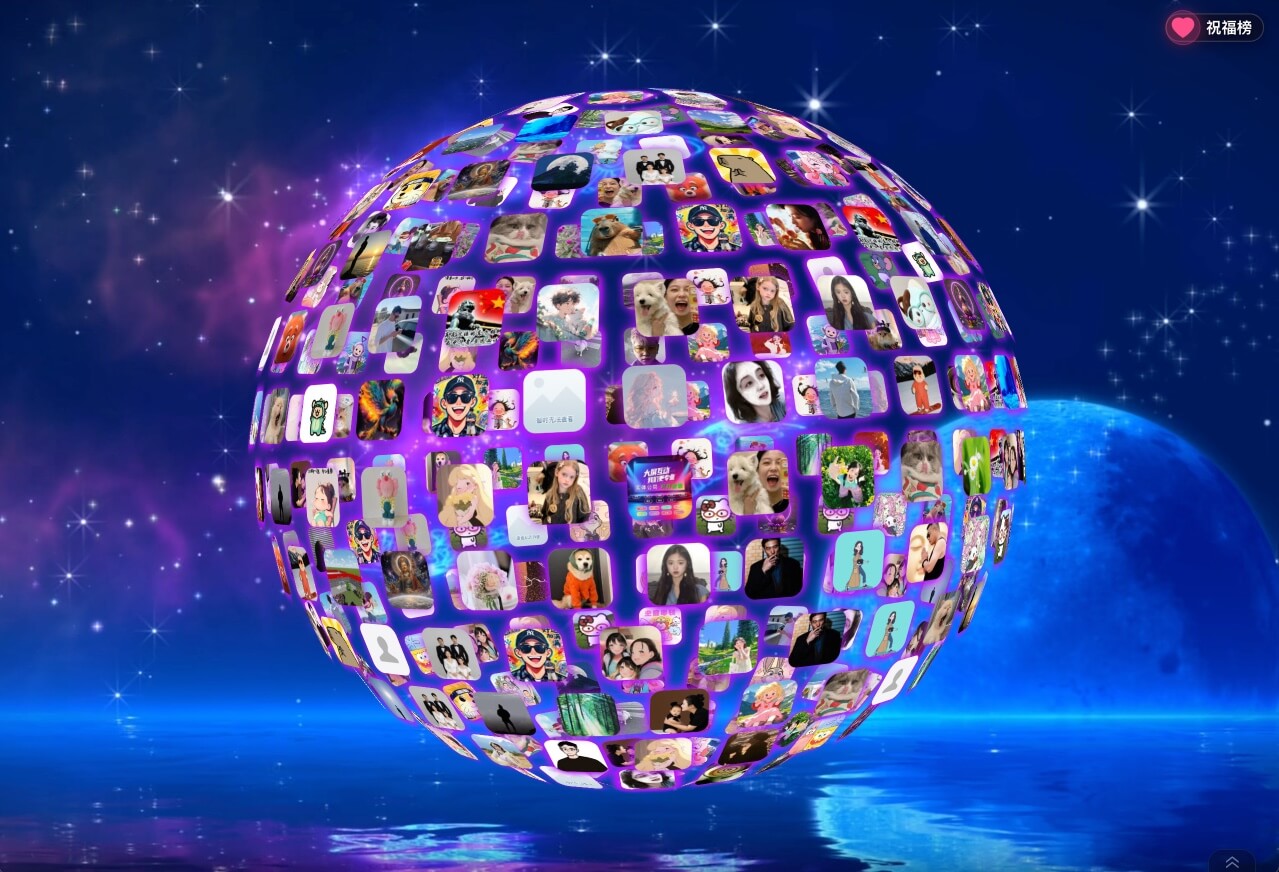
嘉宾签到时,头像会被扔进一个大图形里。图形按你排好的顺序一轮一轮变形——先是一颗 3D 球, 再散成阵列、立方、螺旋、DNA 链……人越多图形越满。
入场环节最抓眼的就是它,适合年会、发布会、婚礼这种希望「一进场就有大场面」的活动。 它比签到墙更炫也更吃设备,两个模块各自独立开关,一般只留一种。
后台怎么设置
进入 签到仪式 → 3D签到墙,两个页签。
设置
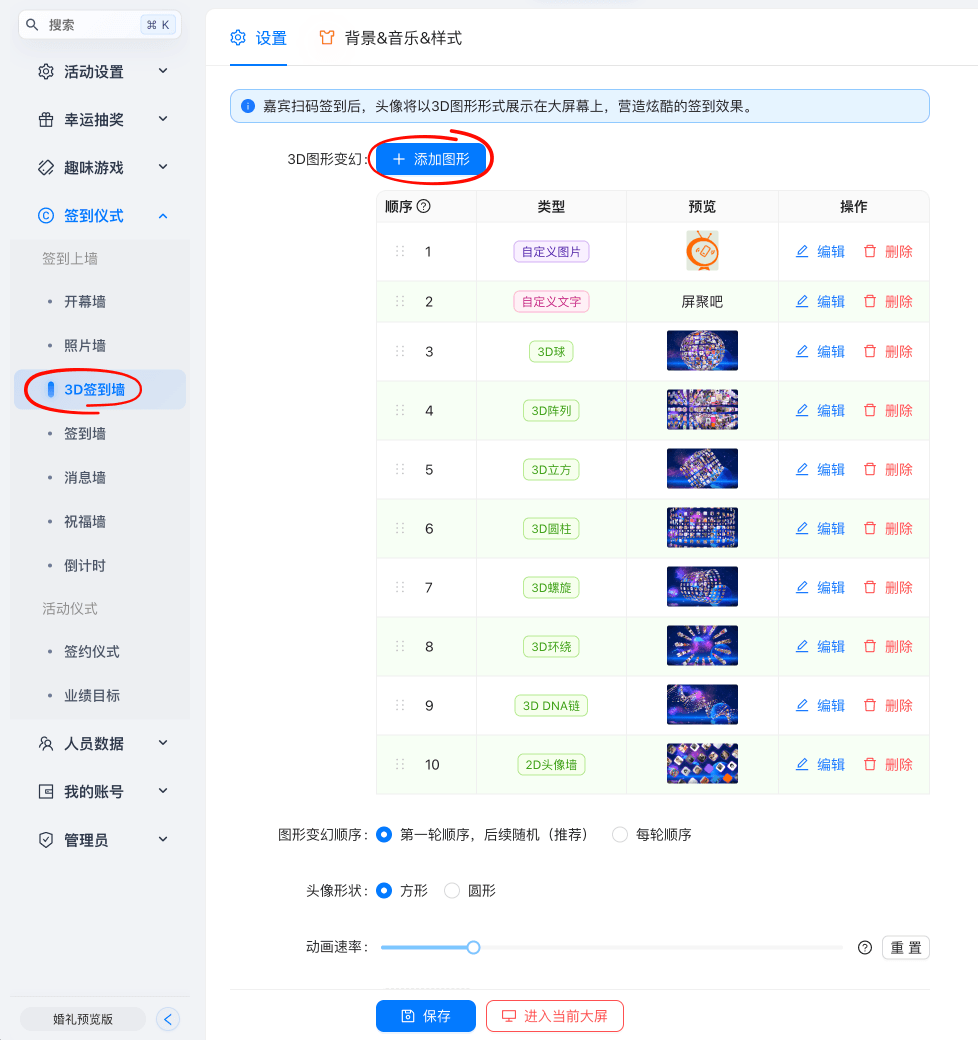
3D图形变幻 是这个页签的核心:列表里排着一轮一轮要变的图形,顺序就是变形顺序。
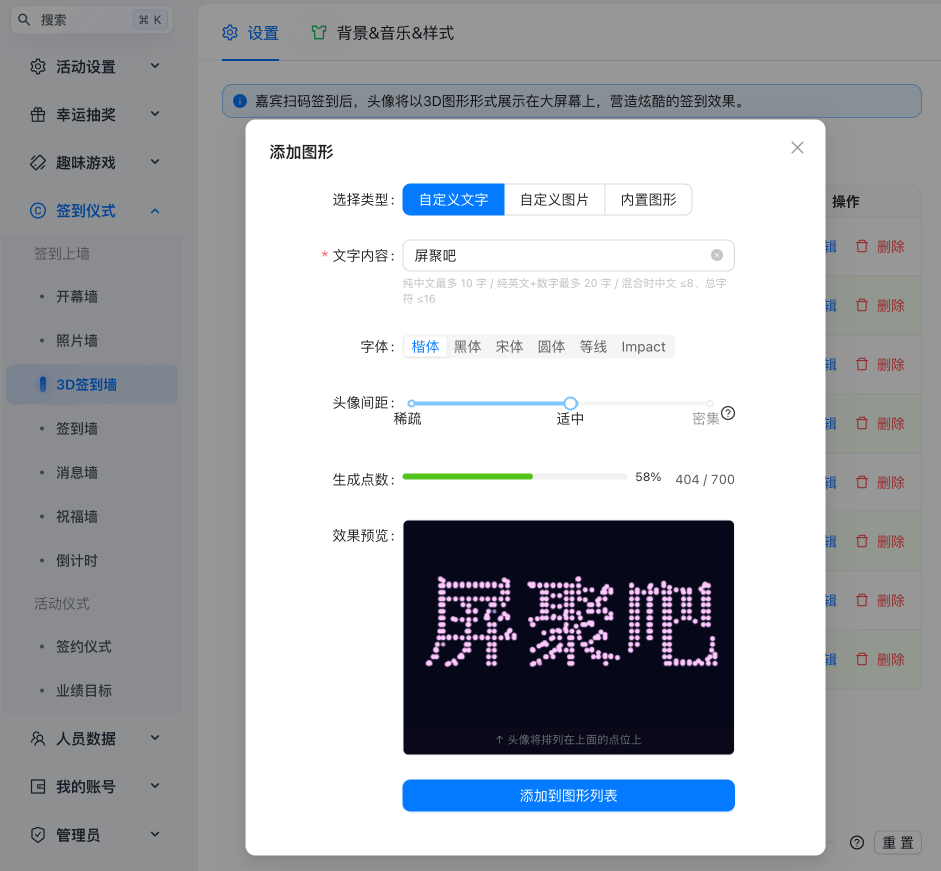
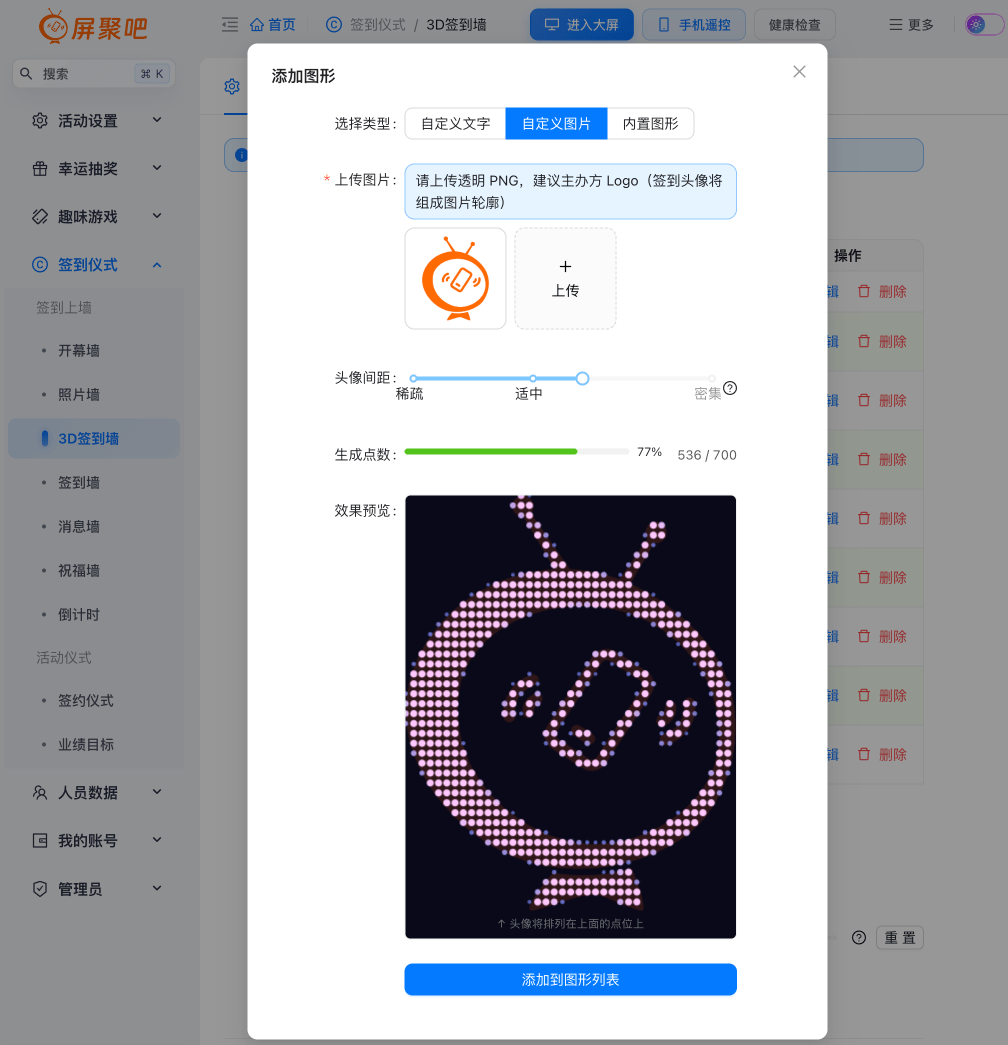
- 点 添加图形,在弹窗里选一种类型:
| 选择类型 | 怎么做 |
|---|---|
| 自定义文字 | 输入文字、选字体,头像按文字的点阵排成这行字 |
| 自定义图片 | 上传透明 PNG(建议用主办方 Logo),头像沿图案轮廓排列 |
| 内置图形 | 3D球 / 3D阵列 / 3D立方 / 3D圆柱 / 3D螺旋 / 3D环绕 / 3D DNA链 / 2D头像墙 |
- 弹窗下方的 效果预览(紫色点阵)就是头像最终落的位置,「生成点数」显示占用了多少个头像位:
| 设置 | 落库 key | 说明 |
|---|---|---|
| 3D图形变幻 | shape_data | 图形列表(类型 + 参数),顺序即变形顺序 |
| 图形变幻顺序 | shape_random | 第一轮顺序,后续随机(推荐)/ 每轮顺序 |
| 头像形状 | shape_circle | 方形 / 圆形,鼠标悬停在选项上能看预览 |
| 动画速率 | shape_speed | 0.5–3 倍,默认 1 倍;右边 重置 回到 1 倍 |
| 图形中Logo | shape_logo | 只在图形正中间显示活动 Logo(透明 PNG) |
| 显示签到人数 | show_count | 大屏顶部显示「已签到 xx 人」 |
- 拖动左边的把手调顺序;右侧 编辑 / 删除 改掉某一项
- 自定义文字、自定义图片最多各 5 个,内置图形每种只能加一次
改完点页面底部的 保存——这个页签不会自动保存。旁边的 进入当前大屏 能直接打开大屏看效果。
背景&音乐&样式
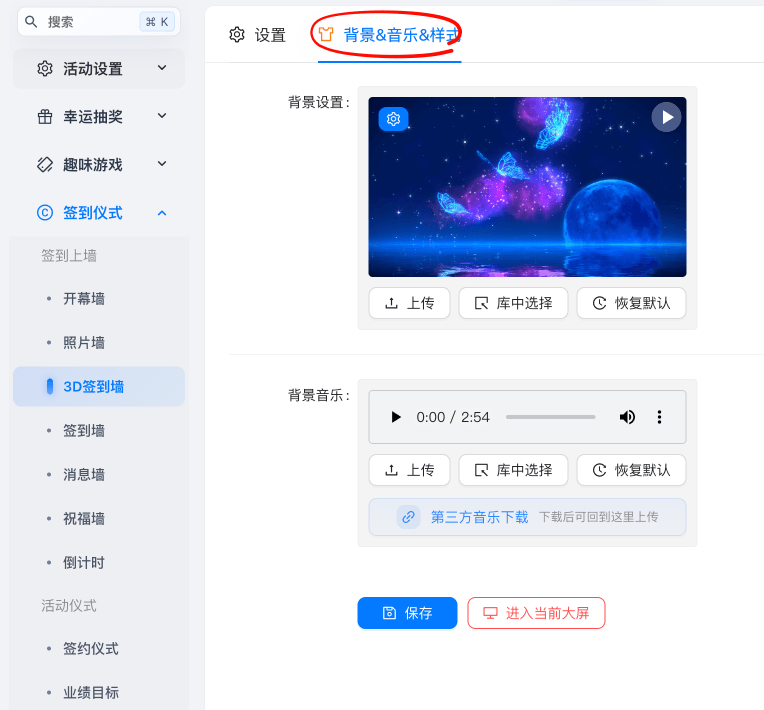
这个页签只有两项,都是 上传 / 库中选择 / 恢复默认 三件套,改完立刻生效:
| 设置 | 落库 key | 说明 |
|---|---|---|
| 背景设置 | asset | 背景图或背景视频,在 上传 的下拉里切图片 / 视频 |
| 背景音乐 | asset | 循环播放的音乐;「第三方音乐下载」是去站外找素材,下载后再回来上传 |
3D 签到墙没有主题卡片,画面完全由自己传的背景决定。 想用现成的主题配色,看签到墙。
现场怎么用
- 入场前把大屏切到 3D签到墙,确认图形已经在变形
- 嘉宾扫大屏上的二维码,在手机上完成签到(签到方式见签到设置),头像随即被扔进图形
- 大屏中间会每隔几秒弹出一次签到卡片(头像 + 昵称),把最近签到的嘉宾亮一下,卡片再飞进图形里
- 图形按列表顺序一直循环,入场期间保持这个画面就行;入场结束、活动正式开始时切到下一个模块
配置建议
- 图形放 3–5 个就够:每个图形要转十几秒,太多了一轮太久,嘉宾看不完整
- 3D球最好看、2D头像墙最省性能,设备一般就主用这两个
- 自定义文字用短词(活动名、年份「2026」);长句子会拉得很宽,头像挤在一起看不清
- 头像形状选方形能看清照片内容,选圆形更柔和、更像一颗星球
- 动画速率用 1 倍最稳;想更快节奏调到 1.5,老设备可以降到 0.5
- 参加人数在 100 人以上这个效果才撑得起来,人少时同一个头像会被重复用到多个点位上
- 打开 图形中Logo 把公司或活动标识放在图形中心,比搁在角落更醒目
注意事项
3D 效果吃显卡,老旧电脑或低配一体机会卡,务必提前在要用的那台大屏设备上试运行一遍。 头像取自已签到嘉宾:人数少于图形点位时会重复取样,同一个头像会出现在多个位置; 嘉宾没授权头像时会用默认头像,人少时看起来会有点重复。 上传图片尽量用透明 PNG:不透明的图会按整块矩形排点,头像轮廓会糊成一片。 设置页签不会自动保存,改完图形要点底部 保存;活动状态变成已结束后,列表里的编辑和删除会变灰。 需要活动级别 L3 及以上,级别不够时大屏会盖一层「需升级」提示。