
这个模块是做什么的
弹幕抽奖把互动和抽奖合成了一件事:嘉宾发一条弹幕就自动进入抽奖池, 大屏在弹幕池里滚动,停下来就是中奖者。
嘉宾为了中奖会主动发弹幕,消息量和大屏热度一起涨,适合想让现场先热起来的活动。
后台怎么设置
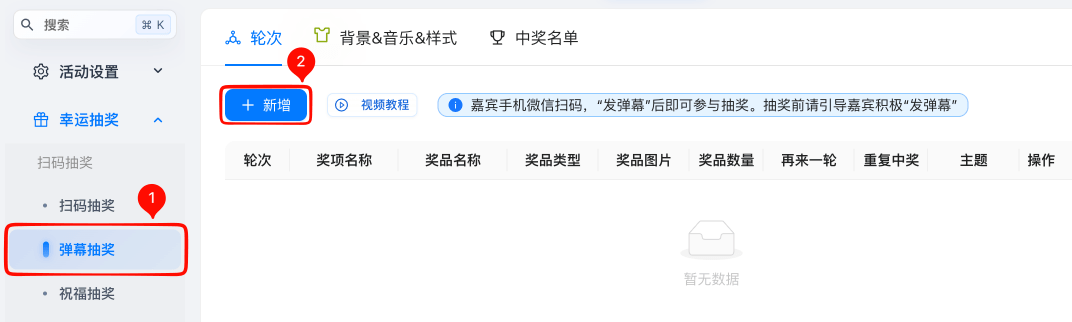
进入 幸运抽奖 → 弹幕抽奖,页面顶部是 轮次 / 背景&音乐&样式 / 中奖名单 三个页签, 页面上还会提示「嘉宾手机微信扫码,“发弹幕”后即可参与抽奖。抽奖前请引导嘉宾积极“发弹幕”」。
- 在 轮次 页签点新增
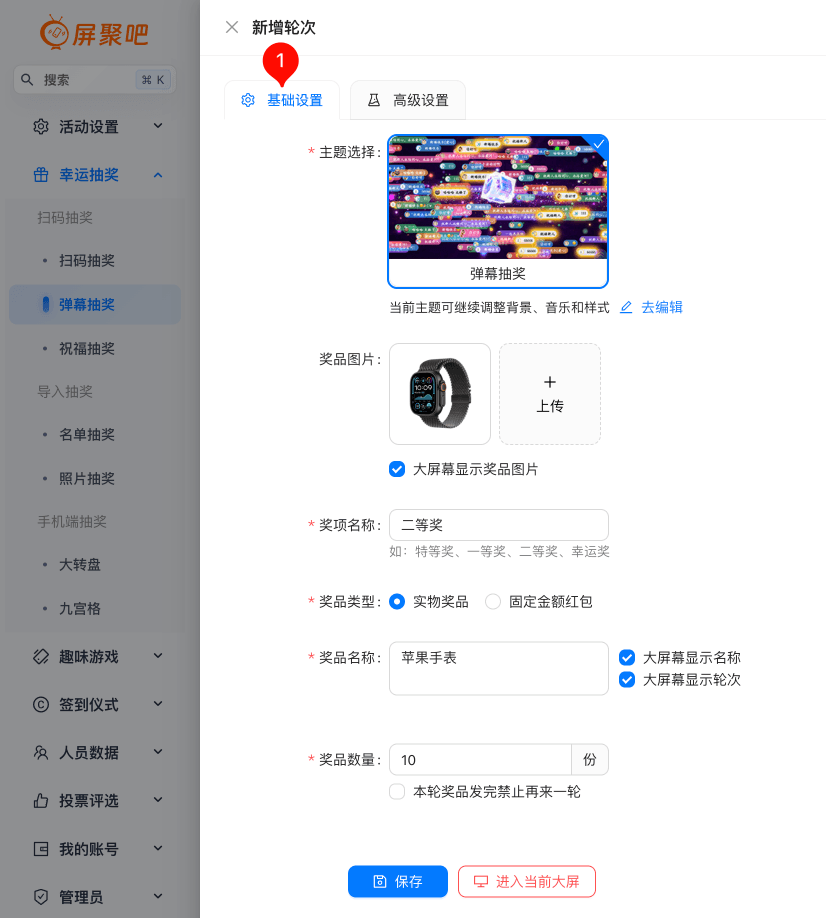
弹窗里先选主题,再设置奖品图片、奖项名称、奖品名称和奖品数量, 最后点保存:
| 字段 | 建议 |
|---|---|
| 主题选择 | 弹幕抽奖只有「弹幕抽奖」一套视觉,选完还能去改背景和音乐 |
| 奖品图片 | 大屏中央展示的奖品图 |
| 奖项名称 | 一等奖 / 二等奖 …,会显示在大屏标题上 |
| 奖品类型 | 实物奖品或固定金额红包 |
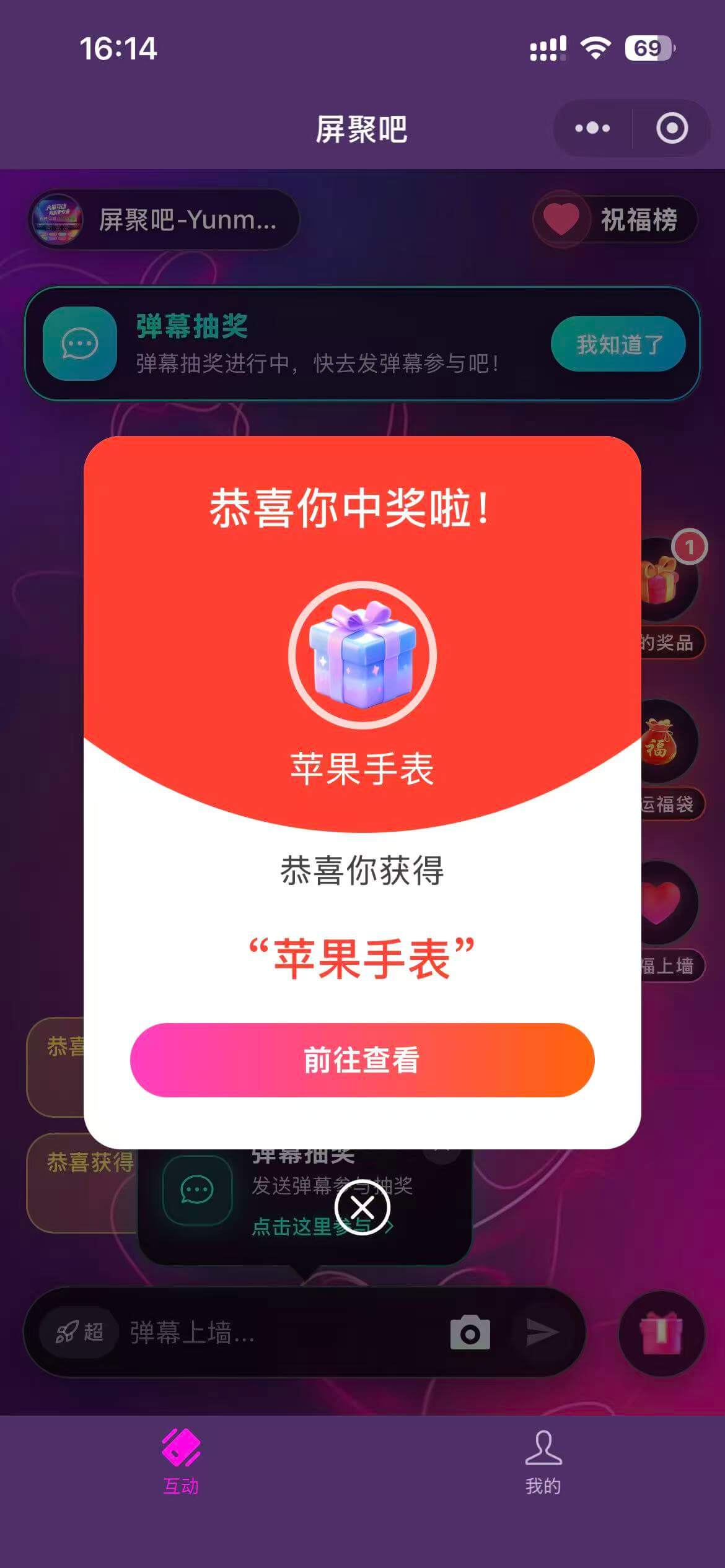
| 奖品名称 | 如「苹果手表」,中奖通知里显示的就是它 |
| 奖品数量 | 这一轮发几份;勾选「本轮奖品发完禁止再来一轮」可防超发 |
弹窗里的高级设置(是否允许重复中奖、是否必须签到、参与限制等)需要活动级别 L3, 级别不足时这几项是禁用状态。
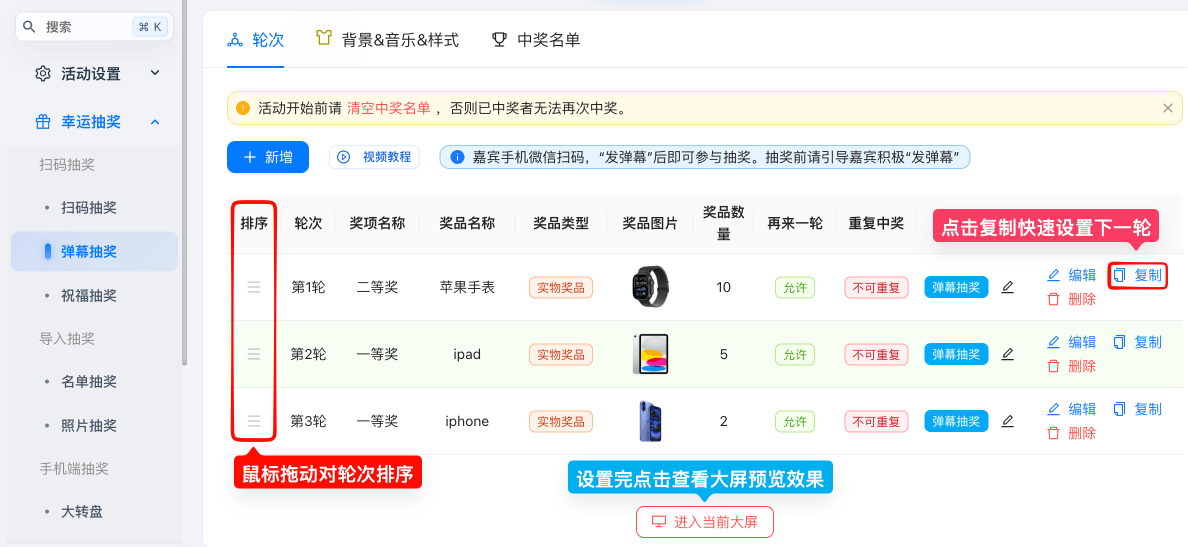
- 一轮配好后,点复制快速生出下一轮,再点编辑改奖项和数量; 列表左侧的排序手柄可以拖动轮次,建议奖项等级从低到高排,大奖放最后一轮。
- 在 背景&音乐&样式 页签点主题卡片上的设置
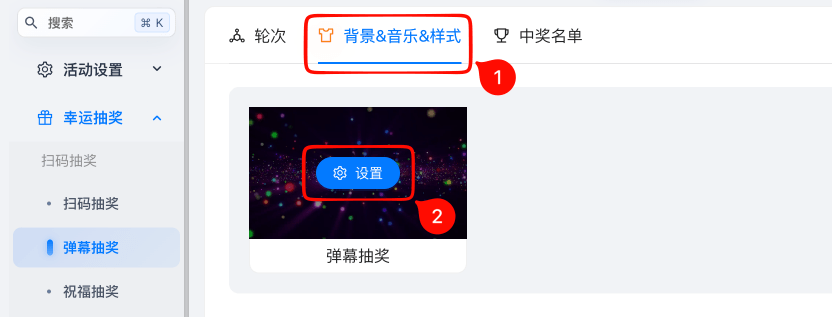
弹窗里分两个页签:
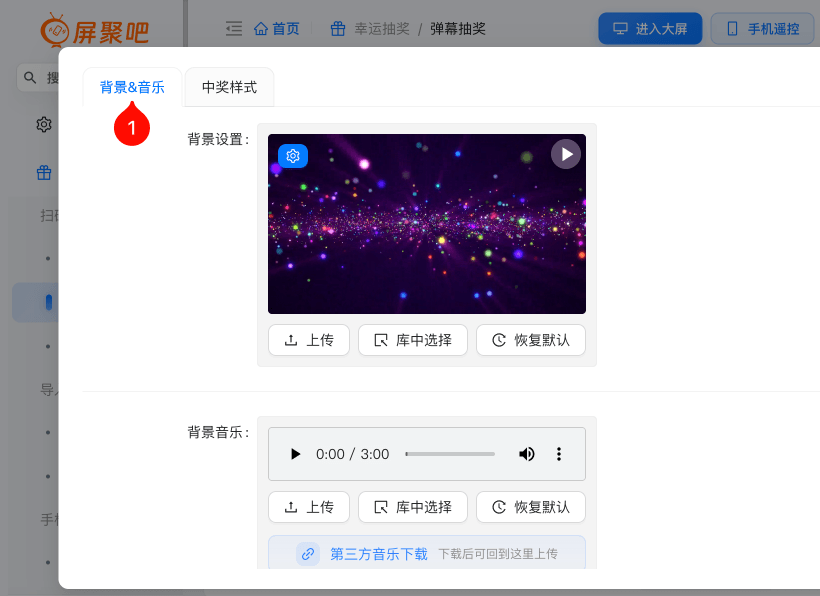
- 背景&音乐:背景(视频或图片)和音乐都能上传、库中选择或恢复默认; 库里没有合适的音乐,点「第三方音乐下载」找素材,下载后回这里上传。
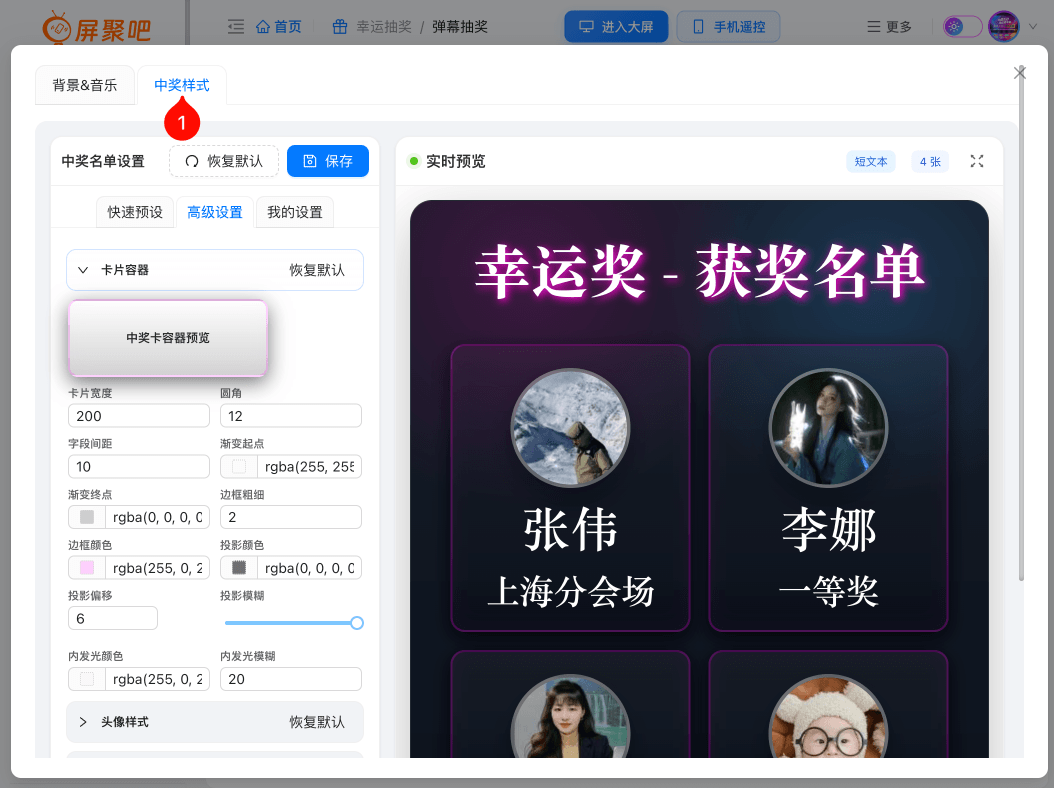
- 中奖样式:左侧调卡片容器、头像样式、标题文字、中奖昵称、附加字段等参数, 右侧实时预览,改完点保存。通用说明见背景、音乐与样式。
- 点底部的进入当前大屏预览效果,确认无误再开活动
- 抽完奖进 中奖名单 页签核对结果
配套设置
现场怎么用
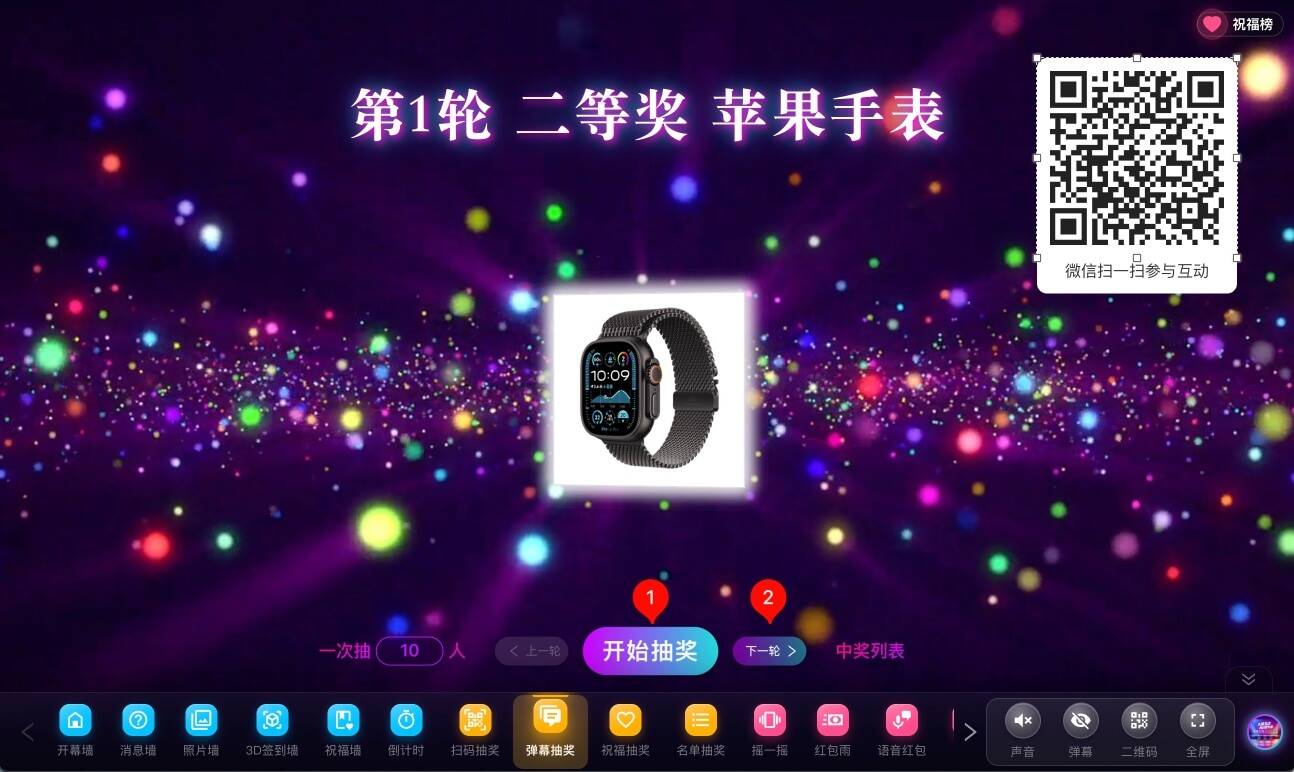
- 大屏切到弹幕抽奖,主持人先口播规则:「扫码发一条弹幕就能参与抽奖」
- 让嘉宾发一会儿弹幕,池子大起来再开始抽
- 点大屏上的开始抽奖(或按快捷键
Space)开始滚动 - 再点一次开始抽奖(或按
Space)停止,中奖者定格 - 点下一轮(或按
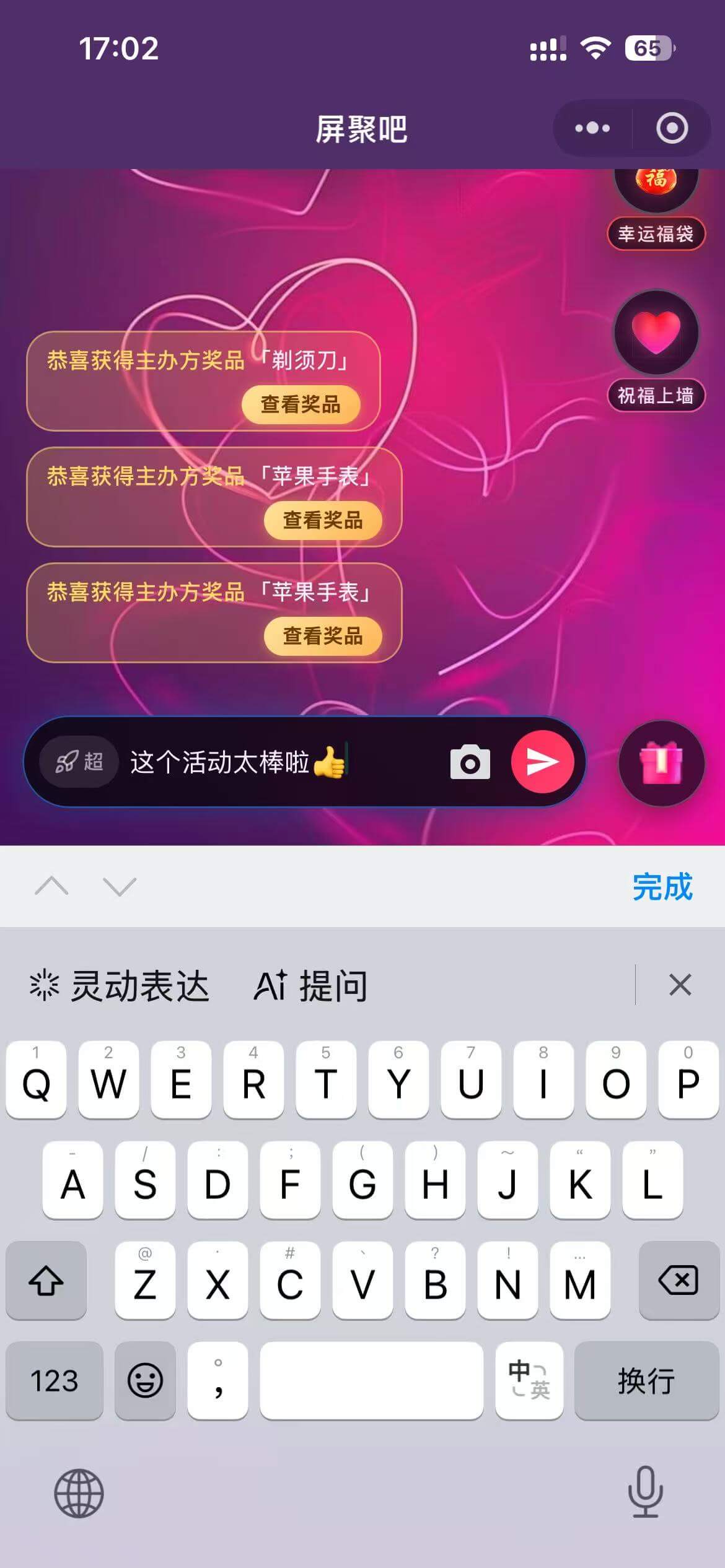
←→)切到下一轮继续开奖,中奖列表随时可看已开出的奖 - 嘉宾中奖后手机端弹出中奖提示,可以在小程序里查看奖品
配置建议
- 规则一定要提前口播:嘉宾不知道发弹幕能抽奖就不会发,池子空着抽奖就没悬念
- 开场就引导发弹幕把池子做大,也可以用消息设置里的默认弹幕避免冷场
- 人多时弹幕刷得很快,审核方式别选人工审核,会拖慢进池速度,改用 AI 自动审核
- 一轮发 5–10 个奖现场节奏最好,压轴大奖放最后一轮
- 和消息墙搭配:弹幕先上墙,再从里面抽奖,节奏最顺
注意事项
参与池只包含发过弹幕的人,没人发弹幕抽奖就是空的。 发弹幕开关关掉后嘉宾发不出弹幕,这个抽奖也就没有参与者了。 弹幕抽奖模块本身需要活动级别 L3,轮次里的高级设置同样要 L3, 级别不足时开关是灰的,别一律当成模块不可用。 活动开始前先在中奖名单里清空上一场的数据,否则已中奖的人无法再次中奖。 抽奖过程中不要刷新大屏页面,会中断当前轮次。