
这个模块是做什么的
创建活动是整个流程的起点:活动版本决定人数上限、有效期和起手级别,使用场景决定后台与大屏里
显示哪些模块。建好后会得到一个 hdid(活动编号),大屏端、手机端和管理后台都靠它认到同一场活动。
后台怎么设置
1. 登录管理后台
打开管理后台,未登录会跳到登录页,三种登录方式任选(活动落地页带 hdid 时才会多出「活动密码」):
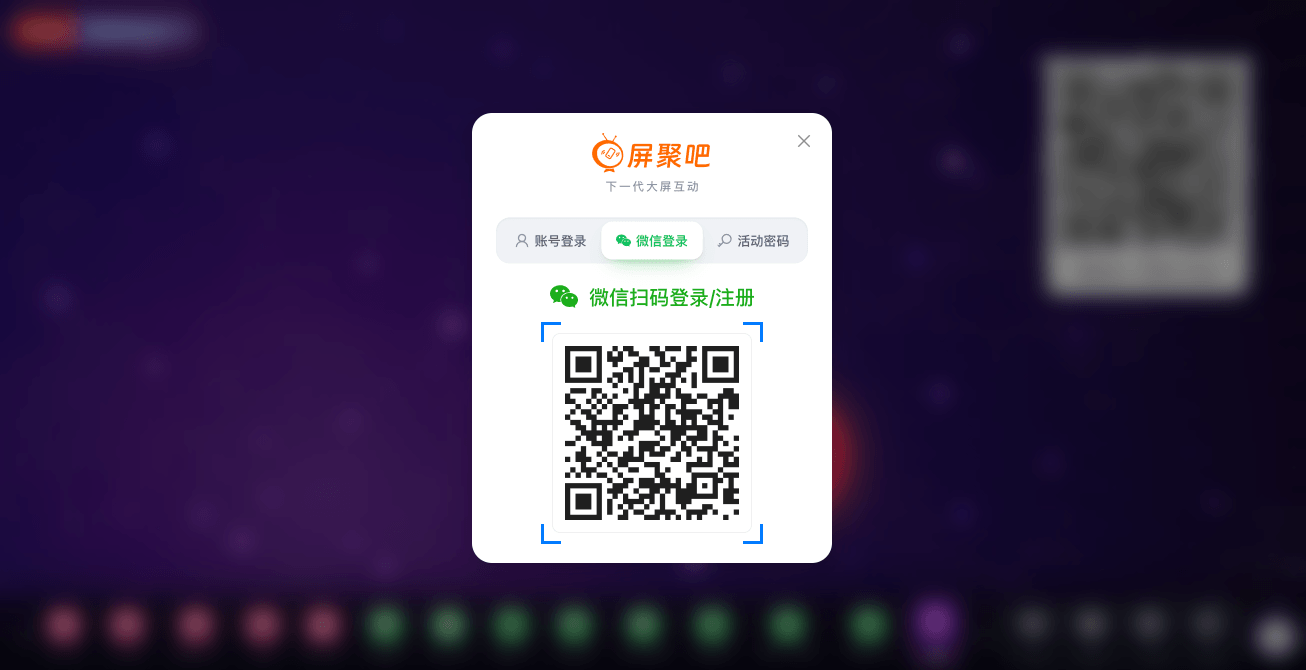
| 方式 | 适合谁 |
|---|---|
| 账号登录 | 用手机号(或用户名)+ 密码登录自己的运营账号 |
| 微信登录 | 扫码注册 / 登录,不想记密码时用 |
| 活动密码 | 输入活动方给的 6 位活动密码,直接进某一场活动 |
2. 进入活动列表,点「立即创建活动」
登录后,左侧选 我的活动 → 活动列表。还没有活动时是一张空状态页,点 立即创建活动:

已经有活动时,列表右上角是 + 创建新活动。
3. 填写创建表单

| 字段 | 说明 |
|---|---|
| 活动名称 | 必填,默认「昵称的活动」。会显示在大屏和手机端标题上,建议改正式名称 |
| 活动版本 | 试用版(人数上限 20,可试用全部模块)或专业版(按人数付费) |
| 使用场景 | 通用 或 婚礼。选婚礼后,投票评选等模块会从菜单隐藏,部分模块换成婚礼主题 |
| 套餐选择 | 仅专业版,必填,套餐决定人数上限与费用 |
| 活动人数 | 仅专业版,滑块 50–5000、步进 50;超过 5000 需联系客服 |
| 活动时间 | 仅专业版,起止日期默认最多 3 天,超出需联系客服 |
| 支付方式 | 仅专业版,微信支付 |
| 配置费用 | 仅专业版,实时显示应付金额 |
4. 提交,回到活动列表
- 试用版:提交后直接创建成功,自动返回活动列表
- 专业版:弹出微信扫码支付,扫码付款成功后活动才生效
回到 活动列表,活动按时间线列出,一张卡片就能看到全部关键信息:
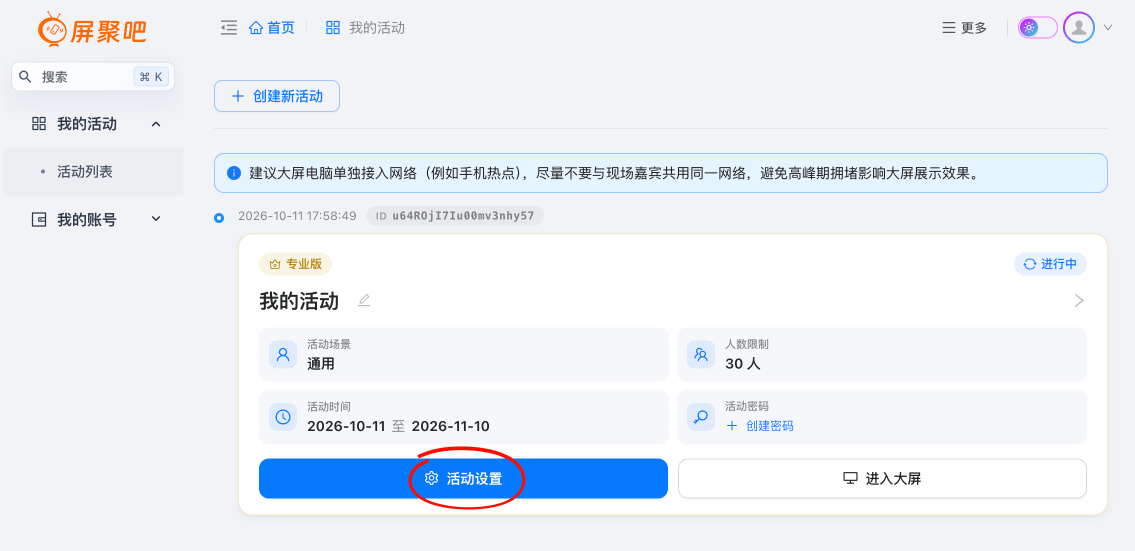
| 卡片上的信息 | 说明 |
|---|---|
| 版本徽标 | 试用版 / 专业版 |
| 状态 | 未开始 / 进行中 / 已结束(已结束的活动不能进设置) |
| 创建时间 + ID | 时间线左边是创建时间;ID 就是 hdid,大屏和手机地址里用的就是它 |
| 活动名称 | 点右侧铅笔图标可直接改名 |
| 活动场景 / 人数限制 / 活动时间 | 创建时填的内容 |
| 活动密码 | 点「创建密码」生成 6 位数字密码给现场操作人;已设置可「删除」 |
| 活动设置 | 进入这场活动的配置(活动概览等) |
| 进入大屏 | 直接打开大屏页面 |
5. 进入活动设置
点卡片上的 活动设置(或直接点卡片),进入活动概览:

- 数据统计:签到人数、发实物奖品、发红包数与金额、红包余额
- 参与情况:已加入人数 / 上限
- 常用功能:扫码抽奖、摇一摇、红包雨…… 常用模块的快捷入口
- 大屏快捷键:声音、弹幕、二维码、全屏等快捷键一览
- 顶栏还有 进入大屏 / 手机遥控 / 健康检查 三个按钮,可随时切换
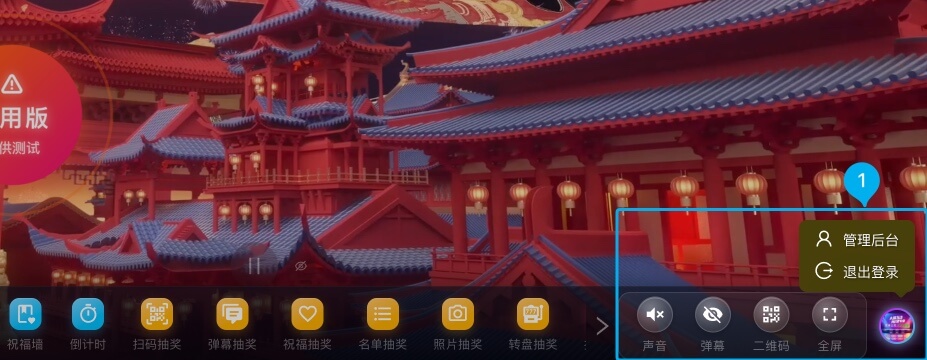
6. 进入大屏
点 进入大屏 就能打开这场活动的大屏端。大屏右上角可展开菜单(管理后台 / 退出登录), 底部是声音、弹幕、二维码、全屏等控制:
现场怎么用
- 活动建好后先自己扫码走一遍,确认签到、弹幕、抽奖都能用
- 活动前一晚建好,现场只做开关和轮次切换,不改配置
- 用活动密码创建一次并当场复制保存,现场发给需要操作的人
配置建议
- 人数按实际到场人数 + 20% 余量填,后期加人要走客服
- 不确定用什么玩法时先建试用版跑通流程,再升级成专业版
- 婚礼场景和通用场景的模块集合不同,别建错;建错了可以重新建一个
- 活动名称会出现在大屏和手机端标题里,写正式的对外名称
- 创建完先确认活动级别:被限制的功能开关会是灰的
注意事项
试用版限 20 人,超出后新用户无法加入,只适合内部测试。 专业版有效期默认 3 天,超期活动会失效,手机端会跳到失效提示页。 专业版提交后需要微信扫码支付才生效,没付款的活动不会出现在活动列表里。