
窗口来回切,慢半拍
网页、播放器、采集软件各开一个,切换慢一拍,切错一次就是黑屏事故。
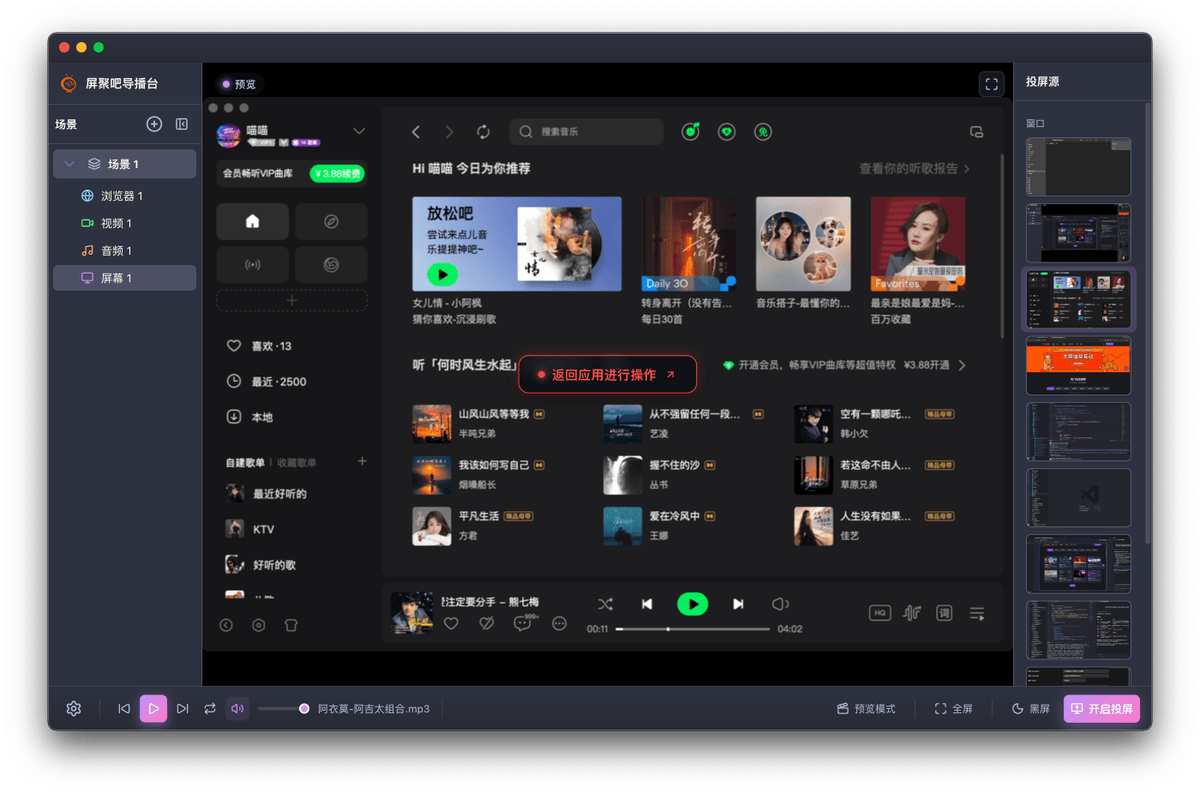
01 现场的真实难题
一场活动只有一次机会。切错窗口、网络抖动、互动断档, 观众记住的不是“出了点问题”,而是“这场活动不专业”。
网页、播放器、采集软件各开一个,切换慢一拍,切错一次就是黑屏事故。
推流依赖网络与编码,网速或性能一波动,延迟和画质就一起失控。
弹幕、礼物、二维码散在不同工具里,主持人只能等技术人员切过来。
把浏览器、播放器、采集与互动收进一个窗口这就是导播台。
02 三步上屏
借用 OBS 的 Studio 模式:操作端是 Preview,大屏是 Program。 先编好,再确认,最后送出,现场再急也不会把画面切乱。
场景加模块,把今晚要用的内容像搭积木一样排好。
选好目标大屏,一键送出。Preview 里改,Program 里稳。
弹幕、礼物、二维码实时叠加,快捷键盲操,眼睛不用离开舞台。
03 本地直通
不编码、不推流、不走网络。采集到的画面直接进入投屏窗口, 少一层压缩,就少一分延迟、少一分画质损耗。
多一次压缩,多一段不确定。
少三层中转,画面与声音都更跟手。
* 指本地导播与上屏链路;弹幕、礼物、活动同步等在线互动数据仍需联网。
04 四类内容源
不做复杂的图层合成,只把“此刻该上什么”做到最快、最稳。 一次一个模块上屏,切换干净,没有多余动作。
一次一个模块上屏,不合成、不叠加。切换更干净,现场更可控。
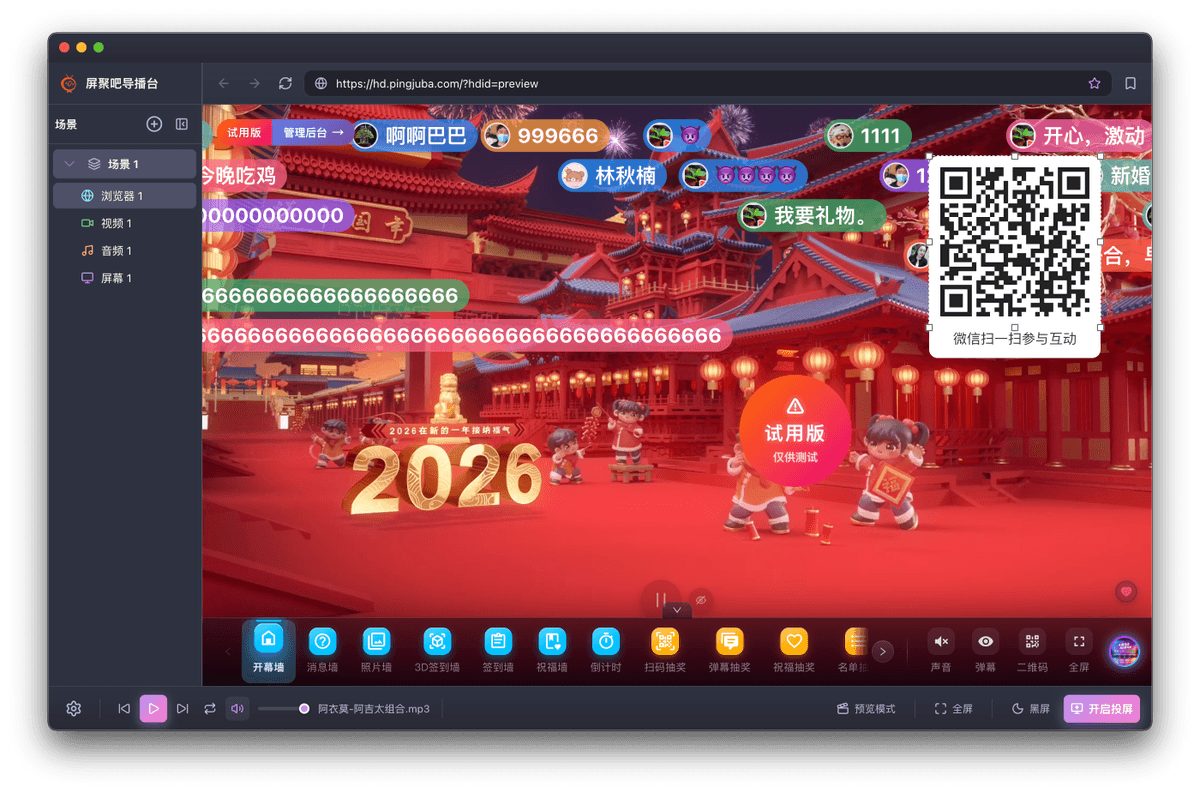 所见即所得
活动页、抽奖、投票、互动大屏,输入网址就能进场景。投上大屏的就是操作端这个页面本身,页内状态逐帧同步。
05 现场互动
弹幕、礼物、二维码、标签打印,不用再开第二套软件。 导播台上多一个开关,现场就多一种情绪。
实时弹幕、SVGA 礼物动效、超级弹幕层层叠加; 二维码浮层一键开合,观众扫码即参与。
TSPL 标签机直驱、系统打印机、云打印三条链路; 浏览器模块里页面也可以通过 window.pingjuba 调起打印。
二维码浮层位置、大小可调,随时把观众带进活动。
界面随系统或手动切换,海外团队也能直接上手。
灯光昏暗的场控间,也能看清每一行播放列表。
启动静默检查新版本,应用内直接升级,不用到处找安装包。
06 为什么是导播台
OBS 是直播间的瑞士军刀,投屏软件把桌面搬到另一块屏。 导播台只做一件事:把现场该看的内容,稳稳送上大屏。
| 维度 | 屏聚吧导播台现场大屏 | OBS Studio | 推流 / 投屏工具 |
|---|---|---|---|
| 为谁而生 | 现场大屏互动导播 | 直播 / 录制 / 推流 | 桌面镜像 / 扩展屏 |
| 上屏链路 | 本地直通,不编码 | 合成后编码推流 | 编码 + 网络 / 驱动 |
| 画面延迟 | 本地直出 | 投影低,推流中高 | 受网络与压缩影响 |
| 画质 | 原画直出,按大屏像素采集 | 取决于编码设置 | 压缩有损 |
| 网络依赖 | 本地导播不需要联网 | 推流必须联网 | 依赖局域网 / USB |
| 现场互动叠加 | 弹幕 / 礼物 / 二维码内置 | 需自建浏览器源 | 不支持 |
| 直播 / 录制 / 多源合成 | 不做,专注一次一屏 | 强项 | 部分支持 |
| 上手成本 | 下载即用 | 需配置场景与编码 | 常需接收端 / 驱动 |
| 价格 | 免费 | 免费开源 | 订阅 / 买断 |
对比基于 2026 年 11 月公开版本与典型使用方式。OBS Studio 在直播、录制与多源合成上更专业; 导播台的优势是把现场大屏这条链路做到最短、最稳、最省心。
07 常见问题
没找到答案?联系屏聚吧顾问,我们按你的活动流程一起过一遍。
它是一款面向现场活动的桌面导播软件:把网页、视频、音乐和屏幕 / 窗口画面编排成场景,一键投到现场大屏。全程本地直通,不编码、不推流,适合年会、发布会、论坛、婚礼等需要稳定大屏画面的场合。
OBS 为直播与录制而生,强项是合成、转场和推流;投屏软件把整块桌面搬到另一块屏。导播台只为现场大屏服务:把浏览器、视频、音频、采集画面编排成场景,一次一屏、本地直通。OBS 在直播与多源合成上更专业,两者定位不同。
本地导播、播放、采集与投屏全程不经过网络,断网也能继续。只有在登录账号、同步活动、拉取弹幕 / 礼物等在线互动数据时才需要联网。
支持 Windows 10 / 11(64 位)与 Apple 芯片 Mac(macOS 12+)。把大屏设置为扩展屏后,导播台会自动识别目标大屏并避开操作屏;单屏电脑也可以正常投屏。
不会走编码压缩。屏幕采集默认按目标大屏的物理像素自动匹配,最高可选 4K 60fps;Program 单侧全分辨率采集,操作端只收低清预览帧,避免二次采集拖累大屏画质。
当前版本免费下载使用。应用启动后会静默检查更新,发现新版本可在应用内直接下载安装;也可以回到本页重新下载最新版覆盖安装。
在「系统设置 → 隐私与安全性」底部找到被拦截的应用,点击「仍要打开」即可。之后的启动不会再重复询问。
08 免费下载
下载即用。启动后自动检查更新,始终是最新的稳定版本。
macOS 首次打开若提示“无法验证开发者”,请在「系统设置 → 隐私与安全性」中允许。 导播台当前为免费版本;登录账号后可使用弹幕、礼物等在线互动能力。